Ein Literaturverzeichnis in Word sicher aufbauen
Literaturverzeichnis in Word erstellen
Ein belastbares Literaturverzeichnis entsteht aus klar erfassten Quellen, passenden Querverweisen und einer abschließenden Prüfung. Word unterstützt dabei die Eingabe von Quellen, Zitaten und einem automatisch eingefügten Literaturverzeichnis.
Kostenlos herunterladen
Literaturverzeichnis: Muster für APA und Harvard
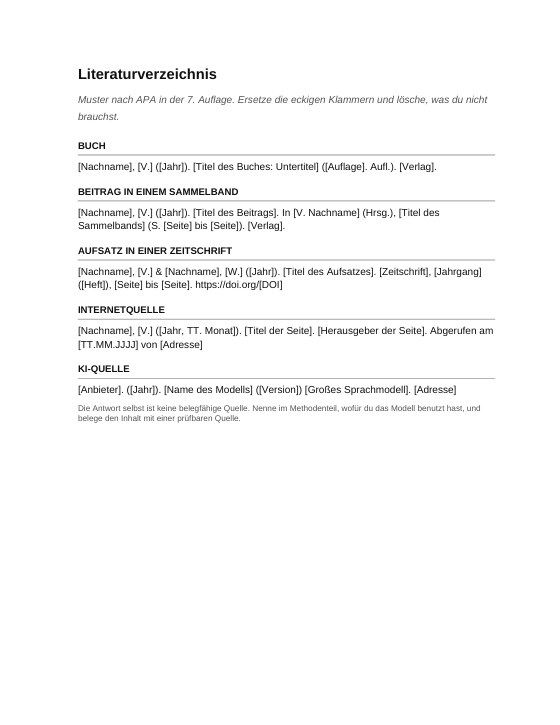
Erst das Word-Verzeichnis, dann die Zeile darunter. Buch, Sammelbandbeitrag, Zeitschriftenaufsatz, Internetquelle und KI-Quelle: jede hat ihre fertige Zeile, einmal nach APA und einmal nach Harvard. Du füllst die eckigen Klammern und löschst die Zitierweise, die du nicht brauchst. Keine Anmeldung.
Zweck und Einordnung des Literaturverzeichnisses
Literaturverzeichnis in Word erstellen bedeutet, Quellen eines wissenschaftlichen Textes zu erfassen, Zitate einzufügen und eine Quellenübersicht im Dokument anzulegen. Die Übersicht steht nicht für sich allein: Eine Quelle wird zunächst im Text zitiert und kann anschließend im Literaturverzeichnis erscheinen. Word unterstützt dafür das Hinzufügen von Quellen, das erneute Zitieren bereits erfasster Quellen sowie das Einfügen eines Literaturverzeichnisses.
Für wissenschaftliches Schreiben bietet Word eingebaute gängige Zitierformate. Microsoft nennt APA, MLA und Chicago. Der Cursor wird an das Ende der zu zitierenden Textstelle gesetzt; unter „Verweise“ wird eine Formatvorlage ausgewählt. Danach kann über „Zitat einfügen“ eine neue Quelle hinzugefügt oder eine bereits vorhandene Quelle ausgewählt werden. Die Darstellung entsteht somit aus der gewählten Word-Formatvorlage und den Angaben im Quelleneintrag.
Das Literaturverzeichnis steht in Verbindung mit anderen Bestandteilen einer wissenschaftlichen Arbeit, weil es Quellen aufführt, die im Text verwendet wurden. Für APA beschreibt die Quelle eine vollständige und alphabetische Auflistung dieser Quellen. Außerdem sollen Quellen, die im Fließtext nicht vorkommen, nicht aufgenommen werden; eine mehrfach zitierte Quelle wird nur einmal aufgeführt. Diese Punkte gelten hier für den APA-Kontext und werden nicht auf andere Formate übertragen.
Beim Literaturverzeichnis in Word erstellen kommen drei Ebenen zusammen: die Quellenaufnahme, das Zitat im Text und die eingefügte Übersicht. Für APA nennt die Quelle als Angaben unter anderem Nachname, Initiale, Titel sowie gegebenenfalls Auflage und Band. Word speichert eine neu hinzugefügte Quelle, sodass sie über „Zitat einfügen“ erneut ausgewählt werden kann. Bei einem Buch lassen sich Seitenzahlen über „Zitieroptionen“ und „Zitat bearbeiten“ ergänzen.
Auch die Recherche kann auf konkrete Quellenangaben zurückgreifen. Die Universitätsbibliothek der LMU München beschreibt für bekannte Verfasser und Titel eines Aufsatzes den OPAC-Reiter „Artikel & mehr“. Führt dieser nicht zum Volltext, wird dort mit bibliografischen Angaben im Reiter „Bestand der UB“ nach dem Titel der Zeitschrift oder des Buches gesucht. Besteht ein „Volltextzugang“, wird in der verlinkten Publikation nach dem Aufsatz gesucht.
Die technische Arbeitsfolge lautet damit: Quelle hinzufügen, Zitat einfügen, Literaturverzeichnis einsetzen und nach einem neuen Zitat aktualisieren. Passend dazu findest du weitere Hinweise im Beitrag Bestandteile einer wissenschaftlichen Arbeit.
Die Bestandteile in nachvollziehbarer Reihenfolge
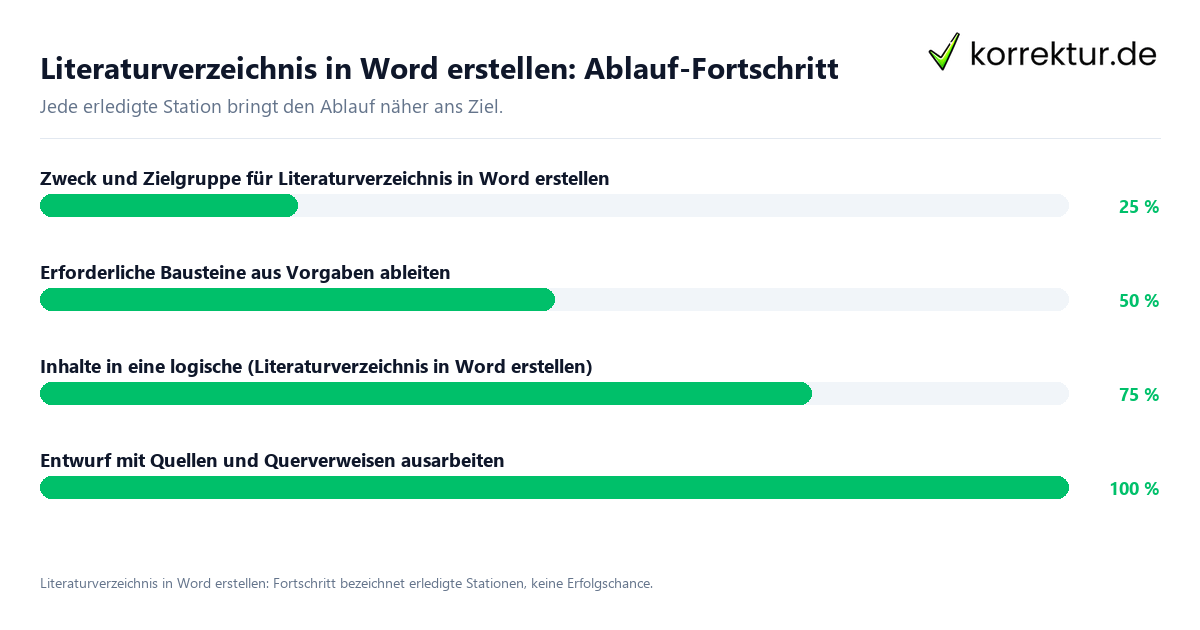
Der Aufbau beginnt mit dem Zweck und der Zielgruppe. Beim Literaturverzeichnis in Word erstellen richtet sich die Erklärung an Personen, die Quellen in einem wissenschaftlichen Text erfassen und mit Zitaten verbinden. Das Ziel ist eine prüfbare Endfassung: Im Text zitierte Quellen und die Einträge im Literaturverzeichnis werden miteinander abgeglichen. Beim Thema Hausarbeit schreiben oder beim Thema Masterarbeit schreiben kann zunächst festgehalten werden, welche Quellen bereits im Text verwendet werden. Danach wird entschieden, welche der in Word verfügbaren Formatvorlagen eingesetzt wird.
Im zweiten Schritt werden die Bausteine der Quellenaufnahme zusammengestellt. Microsoft nennt APA, MLA und Chicago als eingebaute gängige Zitierformate. In Word wird unter „Verweise“ eine Formatvorlage gewählt; anschließend wird über „Zitat einfügen“ und „Neue Quelle hinzufügen“ ein Eintrag angelegt. Für einen APA-Eintrag nennt die Quelle Nachname und Initiale des Autors oder der Autorin, Titel sowie gegebenenfalls Auflage und Band. Die Angaben werden aus der verwendeten Publikation übernommen und im Quelleneintrag erfasst.
Im dritten Schritt folgt eine logische Reihenfolge: Quelle erfassen, Zitat an einer Textstelle einfügen und danach das Literaturverzeichnis an der vorgesehenen Stelle einsetzen. Wer eine Forschungsfrage formulieren oder eine wissenschaftliche Argumentation ausarbeiten möchte, kann die Quellen dabei den Textstellen zuordnen, an denen sie zitiert werden. Eine Gliederung einer Hausarbeit kann Textstellen ordnen, ersetzt jedoch keinen Quelleneintrag und kein Zitat im Dokument.
Im vierten Schritt wird die Verbindung zwischen Text und Quelle hergestellt. Der Cursor wird an das Ende der zu zitierenden Textstelle gesetzt. Unter „Verweise“ wird die Formatvorlage gewählt, „Zitat einfügen“ geöffnet und eine vorhandene Quelle ausgewählt oder eine neue Quelle hinzugefügt. Bei einem zitierten Buch können zusätzliche Angaben wie Seitenzahlen über „Zitieroptionen“ und „Zitat bearbeiten“ ergänzt werden. Das Ergebnis ist ein Zitat, das auf einen erfassten Quelleneintrag verweist.
Im fünften Schritt wird das Literaturverzeichnis eingefügt. Der Cursor wird an die gewünschte Stelle gesetzt; unter „Verweise“ wird „Literaturverzeichnis“ geöffnet und ein Format ausgewählt. Für APA beschreibt die Quelle: Nur Quellen, die im Fließtext verwendet wurden, werden aufgenommen, und eine mehrfach zitierte Quelle erscheint nur einmal. Eine Routine für Literaturverzeichnis erstellen vergleicht deshalb die Textzitate mit den Einträgen. Wer Literaturverzeichnis erstellen als eigenen Arbeitsschritt behandelt, kann jeden Eintrag zu einer zitierten Textstelle zurückverfolgen.
Die formale Darstellung wird am gewählten Format gemessen. Quellenangaben richtig zitieren und die Auswahl der Zitierweisen lassen sich dabei getrennt betrachten. Die Begriffe deutsche Zitierweise und Harvard-Zitierweise können in einer eigenen Prüfung berücksichtigt werden. Auch Methoden wissenschaftlicher Arbeiten sowie qualitative und quantitative Forschung ändern nicht die Word-Schritte zum Erfassen, Zitieren, Einfügen und Aktualisieren eines Literaturverzeichnisses.
Schritt für Schritt mit prüfbarem Ergebnis
- Zweck festlegen: Bestimme, dass Quellen im Text zitiert und anschließend in einer Quellenübersicht dargestellt werden sollen. Ergebnis ist eine Arbeitsfolge aus Quelle, Zitat und Literaturverzeichnis.
- Format auswählen: Öffne in Word „Verweise“ und wähle eine Zitierformatvorlage. Microsoft nennt APA, MLA und Chicago als eingebaute gängige Formate. Ergebnis ist eine ausgewählte Formatvorlage.
- Quelle recherchieren: Bei einem Aufsatz mit bekanntem Verfasser und Titel kann im OPAC der Universitätsbibliothek der LMU München „Artikel & mehr“ zum Volltext führen. Andernfalls wird dort im Reiter „Bestand der UB“ mit bibliografischen Angaben nach dem Titel der Zeitschrift oder des Buches gesucht. Ergebnis ist ein Rechercheweg für die beschriebene LMU-Umgebung.
- Quelle in Word erfassen: Setze den Cursor an das Ende der zu zitierenden Textstelle, öffne „Zitat einfügen“ und wähle „Neue Quelle hinzufügen“. Fülle die Informationen zur Quelle aus. Ergebnis ist ein gespeicherter Quelleneintrag.
- Zitat einfügen: Wähle unter „Zitat einfügen“ die erfasste Quelle aus. Für zusätzliche Angaben wie Seitenzahlen aus einem zitierten Buch nennt Microsoft „Zitieroptionen“ und „Zitat bearbeiten“. Ergebnis ist ein Zitat an der Textstelle.
- Literaturverzeichnis einsetzen: Setze den Cursor an die gewünschte Stelle, öffne „Verweise“ und „Literaturverzeichnis“ und wähle ein Format. Ergebnis ist ein eingefügtes Literaturverzeichnis.
- Aktualisieren: Wenn eine neue Quelle zitiert wurde, klicke in das Literaturverzeichnis und wähle „Zitate und Literaturverzeichnis aktualisieren“. Ergebnis ist eine aktualisierte Übersicht.
- APA-Abgleich durchführen: Bei APA wird geprüft, ob die Quellen im Fließtext verwendet wurden und ob eine mehrfach zitierte Quelle nur einmal im Literaturverzeichnis steht. Ergebnis ist ein Abgleich nach den beschriebenen APA-Regeln.
Diese Arbeitsschritte trennen die Word-Funktion von weiteren Themen. Beim Thema Plagiat vermeiden bleibt der Ablauf in Word derselbe: Quelle hinzufügen, Zitat einfügen, Literaturverzeichnis einsetzen und nach einer neuen Quelle aktualisieren. Die Word-Anleitung beschreibt diese technischen Schritte; sie enthält keine zusätzliche Regel zur inhaltlichen Bewertung einer Textaussage.
Durchgängiges Beispiel für eine kurze Anwendung
Eine Studierende schreibt einen kurzen wissenschaftlichen Text und verwendet ein Buch für eine Textstelle. Sie beginnt nicht mit einer losgelösten Liste am Ende des Dokuments. Stattdessen hält sie die bibliografischen Angaben des Buches fest und bestimmt die Textstelle, an der das Buch zitiert wird. Für die Darstellung wählt sie in Word eine der verfügbaren Formatvorlagen. Microsoft nennt dafür unter anderem APA, MLA und Chicago.
Im Dokument setzt sie den Cursor an das Ende der Textstelle. Unter „Verweise“ wählt sie die Formatvorlage, öffnet „Zitat einfügen“ und legt über „Neue Quelle hinzufügen“ den Quelleneintrag an. Sie trägt die Angaben zur Quelle ein. Arbeitet sie mit APA, erfasst sie den Nachnamen und die Initiale des Autors oder der Autorin, den Titel sowie gegebenenfalls Auflage und Band. Betrifft die Textstelle eine Seite aus einem zitierten Buch, öffnet sie „Zitieroptionen“ und „Zitat bearbeiten“, um die Seitenzahl hinzuzufügen.
Anschließend setzt sie den Cursor an die vorgesehene Stelle im Dokument, öffnet „Verweise“ und „Literaturverzeichnis“ und wählt ein Format. Danach vergleicht sie das Zitat an der Textstelle mit dem neuen Eintrag. Im APA-Kontext prüft sie zusätzlich, ob die Quelle im Fließtext verwendet wurde und ob sie nur einmal im Literaturverzeichnis steht. Dieser Abgleich verbindet den Quelleneintrag, das Zitat und die Übersicht.
Für einen Aufsatz nutzt sie die von der Universitätsbibliothek der LMU München beschriebene Rechercheumgebung. Sind Verfasser und Titel bekannt, kann sie im OPAC den Reiter „Artikel & mehr“ verwenden. Führt die Suche nicht zum Volltext, sucht sie mit den bibliografischen Angaben im Reiter „Bestand der UB“ nach dem Titel der Zeitschrift oder des Buches. Bei einem „Volltextzugang“ durchsucht sie die verlinkte Publikation nach dem Aufsatz. Gibt es keine digitale Version, sucht sie anhand der bibliografischen Angaben im gedruckten Zeitschriftenband oder Buch.
Die Abfolge bleibt im Beispiel sichtbar: Quelle erfassen, Zitat an der Textstelle einfügen, Literaturverzeichnis einsetzen und Eintrag mit dem Textzitat vergleichen. Die Quellenübersicht entsteht damit nicht unabhängig vom Text. Neue Quellen werden nach dem Zitieren im Literaturverzeichnis über „Zitate und Literaturverzeichnis aktualisieren“ ergänzt. So enthält die eingefügte Übersicht den aktuellen Stand der erfassten und zitierten Quellen.
Abgrenzung und formale Prüfung der Endfassung
Die Endkontrolle wird in zwei getrennte Bereiche geteilt. Die erste Prüfung betrifft die Abgrenzung der gewählten Darstellung. Bei APA werden die dort beschriebenen Regeln geprüft: Das Literaturverzeichnis enthält die in der wissenschaftlichen Arbeit verwendeten Quellen, die Einträge sind alphabetisch angeordnet, Quellen ohne Vorkommen im Fließtext bleiben außerhalb der Übersicht und mehrfach zitierte Quellen erscheinen nur einmal. Diese Prüfung wird als APA-Prüfung bezeichnet und nicht auf MLA, Chicago oder andere Darstellungen übertragen.
Die zweite Prüfung betrifft die Form in Word. Kontrolliert wird, ob der Quelleneintrag die eingetragenen Angaben enthält, ob ein Zitat an der betreffenden Textstelle eingefügt ist und ob das Literaturverzeichnis an der gewünschten Stelle steht. Nach dem Zitieren einer neuen Quelle wird in das Literaturverzeichnis geklickt und „Zitate und Literaturverzeichnis aktualisieren“ gewählt. Bei einem zitierten Buch kann über „Zitieroptionen“ und „Zitat bearbeiten“ eine Seitenzahl ergänzt werden.
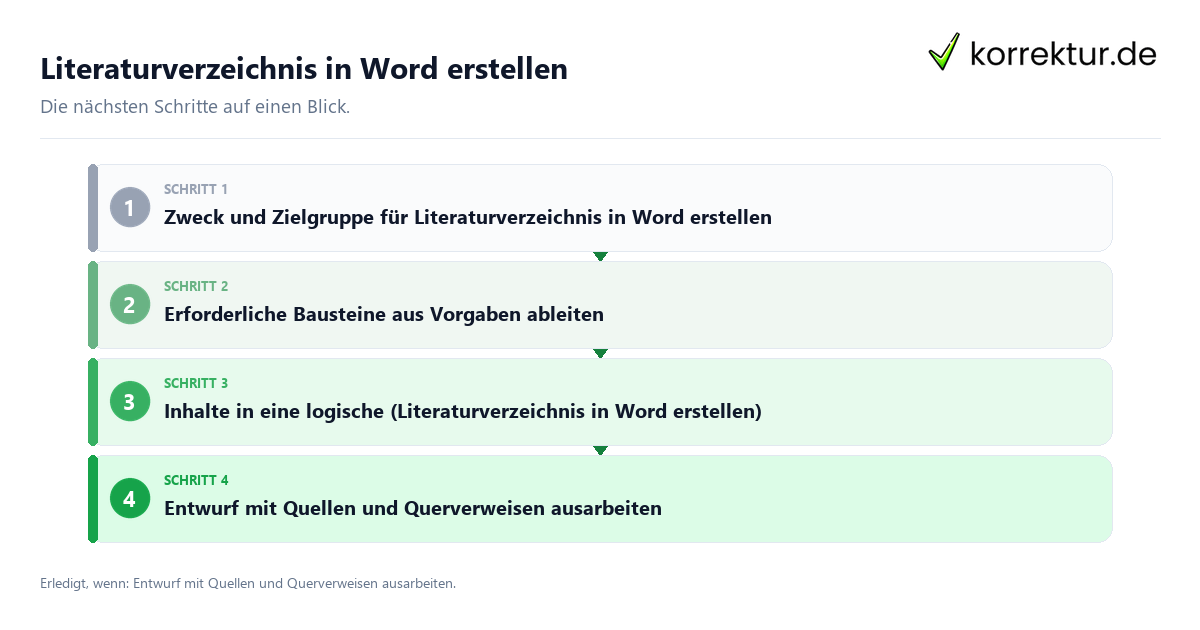
- Zweck: Die Quellenübersicht wird zusammen mit den Zitaten im Text betrachtet.
- Zielgruppe: Der Text richtet sich an Personen, die Quellen in einem wissenschaftlichen Dokument erfassen und zitieren.
- Vorgaben: Die gewählte Word-Formatvorlage ist festgehalten; Microsoft nennt APA, MLA und Chicago als eingebaute gängige Formate.
- Bausteine: Im APA-Kontext werden Nachname, Initiale, Titel sowie gegebenenfalls Auflage und Band im Quelleneintrag geprüft.
- Reihenfolge: Quelle hinzufügen, Zitat einfügen, Literaturverzeichnis einsetzen und aktualisieren sind als Arbeitsschritte sichtbar.
- Quellen: Im APA-Kontext wird geprüft, ob jeder Eintrag zu einer im Fließtext verwendeten Quelle gehört.
- Querverweise: Das Zitat an der Textstelle wird mit dem gespeicherten Quelleneintrag verglichen.
- Endkontrolle: Nach einer neuen Quelle wird „Zitate und Literaturverzeichnis aktualisieren“ gewählt.
Für die Suche nach einem Aufsatz bleibt die Prüfung auf die beschriebene Rechercheumgebung begrenzt. Die Universitätsbibliothek der LMU München nennt den OPAC sowie die Reiter „Artikel & mehr“, „Bestand der UB“ und „Exemplare“. Bei einem Treffer zeigt „Exemplare“ dort die Information, in welcher Bibliothek sich ein Buch oder eine Zeitschrift befindet. Für einen vorhandenen „Volltextzugang“ wird die verlinkte Publikation nach dem Aufsatz durchsucht; ohne digitale Version wird der Aufsatz im gedruckten Zeitschriftenband oder Buch gesucht.
Die Endfassung wird anschließend mit den einzelnen Word-Schritten abgeglichen: Quellen erfassen, Zitate einfügen, Literaturverzeichnis einsetzen und aktualisieren. Für APA kommt der Abgleich hinzu, dass nur verwendete Quellen aufgeführt und mehrfach zitierte Quellen nur einmal genannt werden. Damit bleiben Abgrenzung der Darstellung und formale Word-Prüfung sichtbar getrennt.
Quellen und Stand
- Medienbestand & Recherchetools: Universitätsbibliothek: LMU München: www.ub.lmu.de (geprüft am 2026-09-01)
- APA Literaturverzeichnis • Alle Regeln auf einen Blick! · [mit Video]: studyflix.de (geprüft am 2026-09-01)
- Ein Literaturverzeichnis, Zitate und Verweise erstellen | Microsoft Support: support.microsoft.com (geprüft am 2026-09-01)
Die Einordnung „Ein Literaturverzeichnis in Word sicher aufbauen“ fasst den vollständigen Zusammenhang zusammen.