Excel und SPSS im Vergleich: Stärken und Grenzen
 Fachlich geprüft von Benjamin Lohrer, Lektor bei korrektur.de · Stand: 25. November 2026
Excel vs SPSS im Vergleich: Unterschiede, Grenzen und Empfehlung
Excel ist eine Tabellenkalkulation zum Erfassen, Ordnen, Berechnen und Visualisieren von Daten, SPSS ist ein Statistikprogramm für echte quantitative Analysen wie Regression, Faktoren- oder Clusteranalyse. Für Dateneingabe, einfache Kennzahlen und Diagramme reicht Excel, für belastbare Statistik greifst du zu SPSS. Viele nutzen beide: Excel zum Vorbereiten der Daten, SPSS zum Auswerten.
Excel vs SPSS: Was passt für wen?
Willst du Daten sammeln, sortieren, Summen und Mittelwerte bilden und Diagramme bauen, nimm Excel. Willst du Hypothesen prüfen, Gruppen vergleichen oder Zusammenhänge mit Regressionsmodellen untersuchen, nimm SPSS.
Der Unterschied liegt im Zweck der beiden Programme. Excel ist eine Tabellenkalkulation in Microsoft 365: Du ordnest Daten in Zellen, rechnest mit Formeln, analysierst sie und stellst sie in Diagrammen dar. Statistische Verfahren lassen sich dort aber meist nur über Umwege umsetzen, weil das Programm nicht als Statistiksoftware gebaut wurde. SPSS dagegen ist von Grund auf für statistische Auswertungen entwickelt. Du wählst Verfahren über Menüs aus oder schreibst sie als Syntax, und das Programm liefert Ergebnistabellen mit Kennwerten wie Signifikanz, Konfidenzintervallen oder Effektgrößen in einem eigenen Ausgabefenster.
Das wichtigste Entscheidungskriterium ist deshalb die Frage, welche Art von Analyse du brauchst. Geht es um Übersicht, Budgetlisten, Häufigkeiten oder ein sauber formatiertes Diagramm, ist Excel schneller zur Hand. Geht es um inferenzstatistische Verfahren, die du später in einem Bericht methodisch begründen musst, ist SPSS das passende Werkzeug. Ein zweites Kriterium ist der Zugang: Excel ist auf vielen Rechnern ohnehin installiert, SPSS brauchst du als eigene Lizenz.
- Für Einsteiger mit einfachen Auswertungen: Excel, weil du Kennzahlen und Grafiken ohne neues Programm erstellst.
- Für Anwender mit statistischen Fragestellungen: SPSS, weil Tests und Modelle direkt über Menüs verfügbar sind.
- Für gemischte Projekte: beide Programme, Excel für Eingabe und Umformung, SPSS für die Analyse.
Worin sich Excel und SPSS unterscheiden
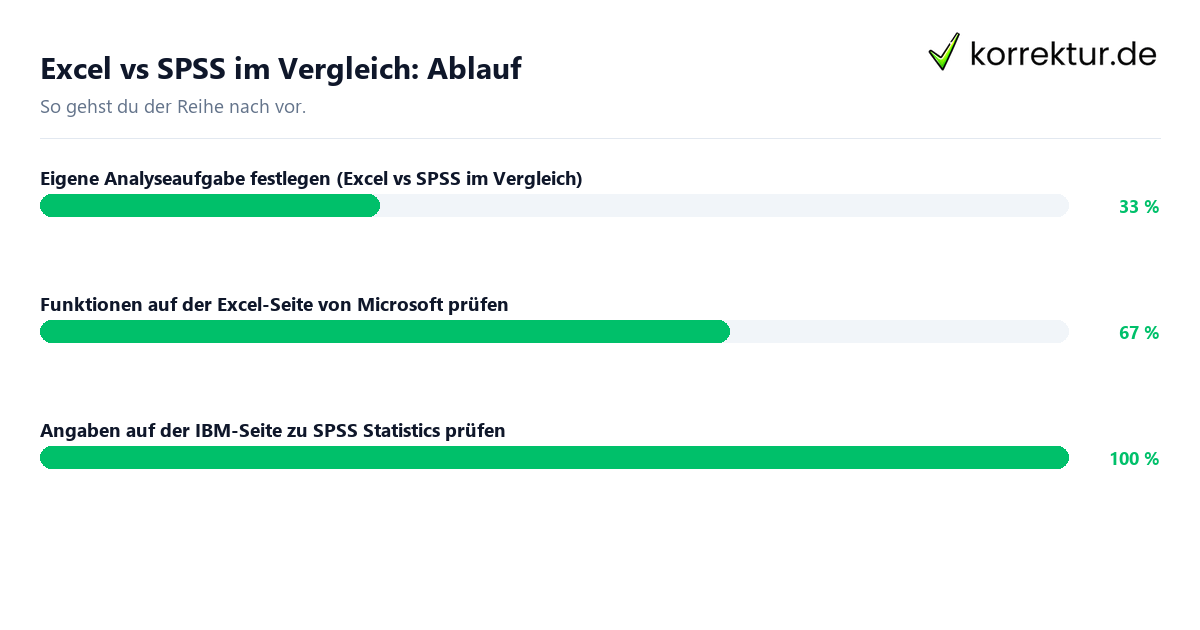
Die Tabelle stellt beide Programme an festen Kriterien nebeneinander. Die Angaben zu Kosten und Lizenzen haben den Stand vom 25.11.2026 und können sich danach ändern, prüf sie deshalb vor dem Kauf auf der Seite des Anbieters oder deiner Einrichtung.
| Option | Kosten und Lizenz (Stand 25.11.2026) | Plattformen | Bedienung | Statistikfunktionen |
|---|---|---|---|---|
| Excel | Teil von Microsoft 365; über viele Einrichtungen und Arbeitgeber ohne Zusatzkosten nutzbar | Windows ab 8.1, macOS ab 10.12, iOS ab 11, Android ab 6.0; Add-In Analyse-Funktionen für Windows und macOS | Tabellenkalkulation, nicht als Statistikprogramm konzipiert; Grafiken und Tabellen lassen sich gut druckreif gestalten | Add-In Analyse-Funktionen liefert statistische Analysen als Ausgabetabelle, teils mit Diagrammen |
| SPSS | Abonnement ab 99,00 USD je Nutzer für das Basispaket, Zusatzmodule je 79,00 USD, Richtwerte ohne Steuern; akademische Lizenzen über Hochschulen und Händler | Windows und macOS; für Linux ab Version 28 keine Installationspakete; AMOS nur unter Windows | Drop-Down-Menüs und Syntax; Arbeit mit Dateneditor, Syntaxeditor und Viewer | Regression, Bootstrapping, benutzerdefinierte Tabellen, allgemeine lineare und gemischte Modelle, Faktoren- und Clusteranalyse, Prognose und Entscheidungsbäume |
Bei den Kosten zeigt sich ein deutlicher Unterschied: Excel bekommst du über Microsoft 365 oft mit, für SPSS fällt ein eigenes Abonnement an. Die von IBM genannten Preise gelten im ersten Jahr, danach gilt der jeweils aktuelle Preis, und sie schwanken je Land. Hochschulen handeln eigene Konditionen aus, so vermietet die Universität Bamberg SPSS für 7 EUR im Monat, und in Bonn entfällt durch eine Campuslizenz der Eigenanteil.
Bei der Bedienung arbeitet SPSS mit drei Fenstern: Im Dateneditor stehen die Fälle und Variablen, im Syntaxeditor die Befehle, im Viewer die Ergebnisse. Excel kennt diese Trennung nicht, Daten, Formeln und Ergebnisse stehen im selben Arbeitsblatt.
Grenzen beider Programme
Beide Programme haben Stärken, aber auch klare Grenzen, die du vor der Wahl kennen solltest.
Excel: Die größte Schwäche ist die Statistik selbst. Für wirkliche quantitative Analyseverfahren ist Excel nicht zu empfehlen, viele Tests erfordern Umwege über Formeln oder das Add-In. Dazu kommt die Nachvollziehbarkeit: Klickst du Berechnungen von Hand zusammen, entsteht kein Protokoll der Schritte, und ein versehentlich überschriebener Zellbezug fällt oft erst spät auf. Auch die Datenmenge ist begrenzt, ein Arbeitsblatt fasst 1.048.576 Zeilen und 16.384 Spalten. Läuft Excel über eine Lizenz deiner Einrichtung, endet die Nutzung meist mit dem Ausscheiden, und manche Lizenzen verlangen, dass das Gerät regelmäßig online ist.
SPSS: Die Grenze liegt vor allem beim Zugang. Ohne Hochschul- oder Firmenlizenz ist das Abonnement teuer, und Zusatzmodule kosten extra. Nicht jede Hochschule stellt Lizenzen bereit, die Universität Mannheim etwa verweist stattdessen auf PC-Pools und das freie PSPP. Unter Linux gibt es ab Version 28 keine Installationspakete mehr, und Netzwerklizenzen brauchen eine ständige Internetverbindung. Akademische Lizenzen sind in der Regel auf nicht-kommerzielle Forschung und Lehre beschränkt. Für ansprechend gestaltete Grafiken ist SPSS zudem weniger bequem als Excel, die Ausgabe ist eher funktional.
Excel oder SPSS: So triffst du die Wahl
Drei typische Situationen zeigen, welche Option passt.
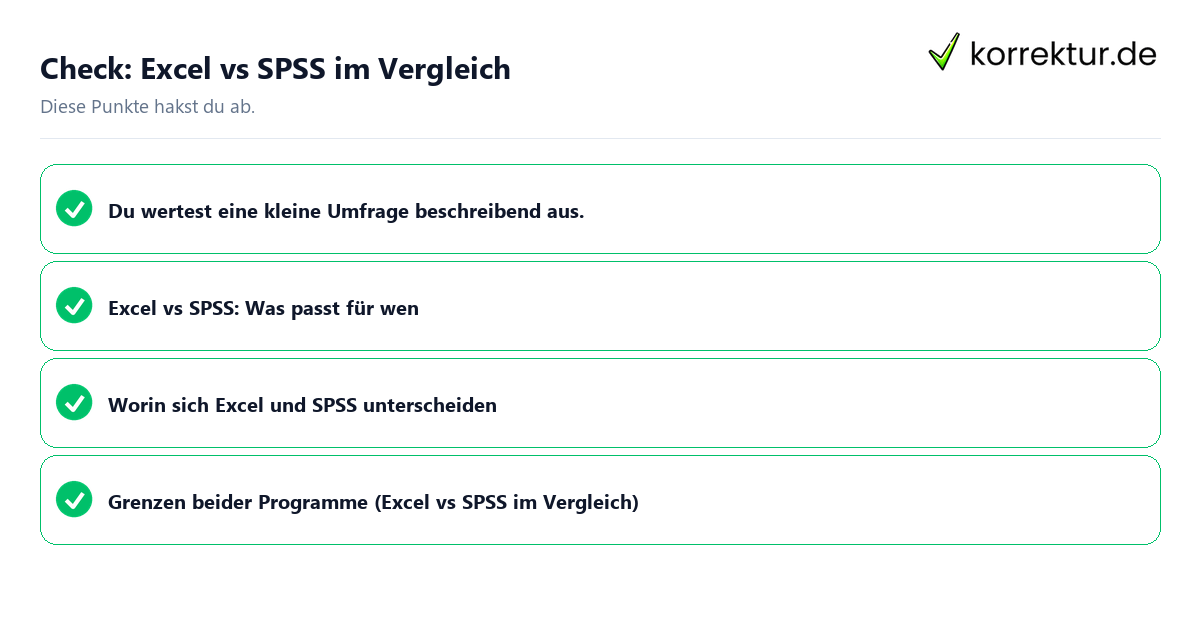
- Du wertest eine kleine Umfrage beschreibend aus. Du willst Häufigkeiten, Prozentwerte und Mittelwerte zeigen und daraus Diagramme für eine Präsentation machen. Hier genügt Excel, weil du Tabellen und Grafiken druckreif gestaltest und kein Statistikmodell brauchst.
- Du prüfst Hypothesen mit Gruppenvergleichen oder Regression. Du musst t-Tests, Varianzanalysen oder Regressionsmodelle rechnen und die Ergebnisse methodisch korrekt berichten. Hier passt SPSS, weil fast alle grundständigen Analysen über Menüs verfügbar sind und du jeden Schritt als Syntax speichern und wiederholen kannst.
- Du sammelst Rohdaten aus vielen Quellen und wertest sie anschließend aus. Hier kombinierst du beide: In Excel erfasst, bereinigst und formst du die Daten um, danach importierst du die Datei in SPSS und rechnest dort die Analysen.
Beispiel: derselbe Gruppenvergleich in beiden Programmen
Angenommen, du vergleichst die Zufriedenheitswerte zweier Gruppen, Gruppe A in Spalte B, Gruppe B in Spalte C. In Excel rechnest du die Mittelwerte mit =MITTELWERT(B2:B51) und =MITTELWERT(C2:C51) und den t-Test mit =T.TEST(B2:B51;C2:C51;2;3). Die Funktion gibt nur den p-Wert zurück; Teststatistik, Freiheitsgrade und Effektgröße musst du mit weiteren Formeln selbst ergänzen.
In SPSS stehen die Werte in einer Variablen, die Gruppe in einer zweiten. Über Analysieren, Mittelwerte vergleichen, T-Test bei unabhängigen Stichproben erhältst du in einer Ausgabe Mittelwerte, Standardabweichungen, den Levene-Test, t-Wert, Freiheitsgrade, p-Wert und Konfidenzintervall. Ein häufiger Fehler beim Umstieg: Daten im Excel-Format mit einer Spalte je Gruppe direkt zu importieren. SPSS erwartet eine Zeile je Fall, deshalb formst du die Tabelle vorher in Excel ins Langformat um.
Bevor du eine SPSS-Lizenz kaufst, prüf, ob deine Einrichtung eine Campus- oder Netzwerklizenz anbietet oder PC-Pools bereitstellt. Bei Excel prüf, ob Microsoft 365 schon über deinen Arbeitgeber oder deine Einrichtung verfügbar ist.
So zitierst du diese Seite
Stand: 25. November 2026korrektur.de. (2026, 25. November). Excel vs SPSS im Vergleich: Stärken und Grenzen. korrektur.de. https://korrektur.de/excel-vs-spss
„Excel vs SPSS im Vergleich: Stärken und Grenzen.“ korrektur.de, 25. Nov. 2026, korrektur.de/excel-vs-spss. Zugriff 25. Nov. 2026.
korrektur.de (2026) Excel vs SPSS im Vergleich: Stärken und Grenzen. Verfügbar unter: https://korrektur.de/excel-vs-spss (Zugriff: 25. November 2026).
korrektur.de. „Excel vs SPSS im Vergleich: Stärken und Grenzen.“ Zuletzt geändert 25. November 2026. https://korrektur.de/excel-vs-spss.
korrektur.de. Excel vs SPSS im Vergleich: Stärken und Grenzen [online]. 2026 [Zugriff am 25.11.2026]. Verfügbar unter: https://korrektur.de/excel-vs-spss
Quellen und Stand
- Offizielle Quelle: www.microsoft.com (geprüft am 2026-11-25)
- Angaben zu SPSS: www.ibm.com (geprüft am 2026-11-25)
- Wikipedia: SPSS: de.wikipedia.org (geprüft am 2026-11-25)
- Wikipedia: Microsoft Excel: de.wikipedia.org (geprüft am 2026-11-25)
- GNU PSPP: www.gnu.org (geprüft am 2026-11-25)