Rechtschreibprüfung in Word aktivieren und richtig nutzen
Office markiert mögliche Rechtschreibfehler mit roter und mögliche
Wer die Rechtschreibprüfung in Word aktivieren möchte, sollte wissen, was das Programm anzeigt und wo die Grenzen liegen.
Was die Rechtschreibprüfung in Word leisten kann
Wenn du in Word schreibst, kennzeichnet das Programm mögliche Rechtschreibfehler mit einer roten Wellenlinie direkt unter dem betroffenen Wort. Mögliche Grammatikfehler markiert Word zusätzlich mit einer blauen Wellenlinie. Diese laufende Anzeige läuft meist automatisch im Hintergrund, du kannst die Rechtschreibprüfung aber auch gezielt aktivieren und mit der Taste F7 eine vollständige Prüfung des Dokuments manuell starten. Dabei geht es um eine technische Unterstützung für die Rechtschreibung, nicht um eine endgültige Entscheidung über richtig oder falsch.
Wichtig ist, die Grenzen dieser Funktion zu kennen. Word prüft Wörter und Satzstrukturen auf Basis hinterlegter Regeln, erkennt aber nicht jeden inhaltlichen oder stilistischen Fehler. Wer sich mit den zugrunde liegenden Rechtschreibregeln beschäftigt, versteht besser, warum manche Markierungen erscheinen und andere nicht. Das betrifft etwa Fragen der Groß- und Kleinschreibung, bei denen das Programm nicht in jedem Fall zuverlässig zwischen Varianten unterscheidet, und ebenso Fälle der Getrennt- und Zusammenschreibung, die je nach Kontext unterschiedlich zu beurteilen sind.
Auch bei der Kommasetzung und der übrigen Zeichensetzung zeigt Word Vorschläge an, ersetzt aber keine eigene Prüfung des Satzbaus durch dich selbst. Angaben zu konkreten Trefferquoten oder zur Zuverlässigkeit in Prozent liegen hier nicht vor, deshalb werden solche Zahlen in diesem Text bewusst nicht genannt. Entscheidend ist, die Markierungen als Hinweis zu verstehen, den du selbst bewertest.
Wer die aktuellen Regeln besser einordnen will, findet im Beitrag zur Rechtschreibreform einen Überblick über alte und neue Schreibweisen.
So gehst du Schritt für Schritt vor
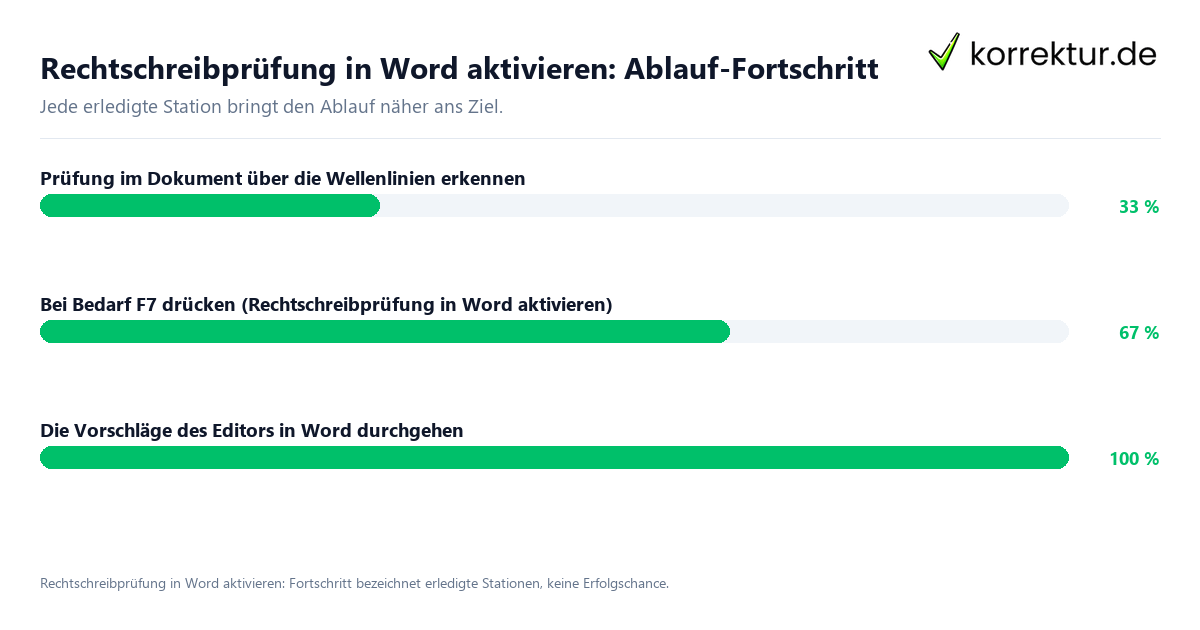
Beginne damit, die Wellenlinien im laufenden Text zu beobachten. Rote Linien weisen auf mögliche Rechtschreibfehler hin, blaue Linien auf mögliche Grammatikfehler. Wenn du eine vollständige Durchsicht des gesamten Dokuments möchtest, drücke F7 und gehe die Vorschläge des Editors in Word der Reihe nach durch. Bei jedem Vorschlag entscheidest du selbst, ob du ihn übernimmst, ablehnst oder überspringst.
Stelle dir dabei die Frage, wer für die inhaltliche Richtigkeit deines Textes zuständig ist. Bei einer Hausarbeit ist das meist du selbst gemeinsam mit der betreuenden Person, bei einem offiziellen Schreiben kann es eine andere zuständige Stelle sein. Ermittle die zuständige Stelle aus den jeweils geltenden Unterlagen deiner Hochschule oder Organisation, statt das pauschal anzunehmen.
Ein Beispiel: Eine Studentin schreibt ein Protokoll und bemerkt mehrere rote Wellenlinien. Sie drückt F7, geht jede Markierung einzeln durch, übernimmt einige Vorschläge und lässt Fachbegriffe bewusst unverändert stehen. Anschließend hält sie kurz fest, welche Stellen sie noch einmal sprachlich und formal prüfen will, und legt fest, wann sie das Dokument endgültig abschließt.
Dokumentiere das Ergebnis deiner Prüfung, etwa durch eine kurze Notiz, welche Abschnitte du bereits kontrolliert hast. So legst du den nächsten Schritt fest, statt die Prüfung offen zu lassen. Wer unsicher bleibt, fragt lieber einmal zu viel nach, anstatt eine Vermutung ungeprüft als Tatsache zu behandeln.
Wenn du über die eingebaute Prüfung hinaus weitere Werkzeuge nutzen möchtest, hilft dir ein Vergleich der gängigen Rechtschreibprogramme bei der Auswahl.
Typische Fehler im Umgang mit der Prüfung
Ein häufiger Fehler ist die Annahme, Word biete in jedem Programm die gleiche automatische Grammatikprüfung an. Laut Microsoft gibt es die automatische Grammatikprüfung nur in Outlook, Word und PowerPoint, in Access, Excel und Project steht diese automatische Funktion nicht zur Verfügung. Microsoft verspricht dabei keine fehlerfreie Erkennung, die Markierungen bleiben Vorschläge.
Verwechsle eine Annahme nicht mit einer feststehenden Regel. Wenn eine Wellenlinie erscheint, bedeutet das nicht automatisch, dass eine Formulierung falsch ist, und wenn keine Linie erscheint, heißt das nicht, dass der Satz fehlerfrei ist. Das gilt besonders für wissenschaftliches Schreiben, bei dem Fachbegriffe, Zitierweisen und feste Formulierungen häufig nicht zum allgemeinen Wortschatz der Prüfung passen.
Ein weiterer Stolperstein betrifft Abkürzungen. Wer Abkürzungen richtig schreiben möchte, sollte die Vorschläge der Prüfung genau lesen und nicht ungeprüft übernehmen. Bei Unsicherheiten zu Wortbedeutungen und Abkürzungen lohnt sich ein Blick in ein Nachschlagewerk, statt sich allein auf die Markierung im Dokument zu verlassen.
Schiebe Nachweise und Rückfragen nicht auf. Wenn du dir bei einer Formulierung unsicher bist, kläre die Frage zeitnah, statt die Entscheidung bis kurz vor der Abgabe aufzuschieben. Das gilt für einzelne Wörter ebenso wie für den Aufbau ganzer Textformen.
Checkliste vor dem Abschluss
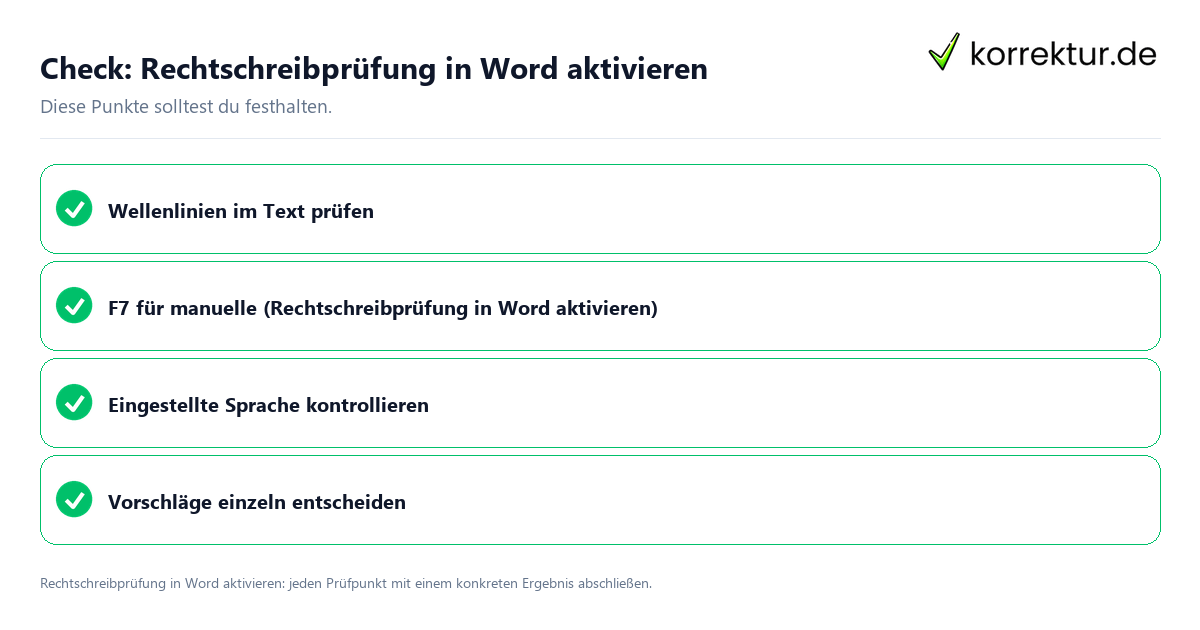
Geh vor dem Abschluss deines Dokuments noch einmal gezielt vor. Prüfe zunächst alle roten und blauen Wellenlinien im Text. Drücke anschließend F7, um eine zusätzliche, vollständige Prüfung des gesamten Dokuments auszulösen. Kontrolliere dabei auch, welche Sprache in Word eingestellt ist, denn eine falsch eingestellte Sprache kann die Markierungen beeinflussen. Entscheide bei jedem einzelnen Vorschlag bewusst, ob du ihn annimmst oder verwirfst.
Kläre außerdem, welche Quelle oder Stelle für die endgültige Bewertung deines Textes zuständig ist. Das kann je nach Zusammenhang eine betreuende Person, eine Fachstelle oder eine andere zuständige Einrichtung sein. Ermittle diese Zuständigkeit aus den für dich geltenden Unterlagen, statt sie zu vermuten.
Prüfe bei grammatischen Unsicherheiten gezielt einzelne Bereiche. Bei Zweifeln zum Artikel der, die und das hilft ein Blick ins Wörterbuch, ebenso bei Fragen zur Pluralbildung einzelner Wörter. Wenn dir eine Formulierung zu häufig wiederholt vorkommt, kannst du passende Synonyme nachschlagen, um den Text abwechslungsreicher zu gestalten. Achte auch darauf, ob die gewählte Darstellungsform zum Zweck deines Dokuments passt und ob der Ton vom ersten bis zum letzten Absatz einheitlich bleibt.
Lege zum Schluss deinen persönlichen nächsten Schritt fest: entweder gibst du das Dokument frei, oder du markierst dir die Abschnitte, die du noch einmal in Ruhe sprachlich und grammatisch durchgehen willst, bevor du den Text endgültig freigibst und an die zuständige Stelle weitergibst.
Quellen und Stand
- Offizielle Quelle: support.microsoft.com (geprüft am 2026-10-22)