So entsteht ein wissenschaftliches Poster in PowerPoint
Wissenschaftliches Poster vorlage
Die Anleitung führt von der Festlegung der Foliengröße über die Layoutauswahl bis zum Platzieren von Textfeldern.
Kostenlos herunterladen
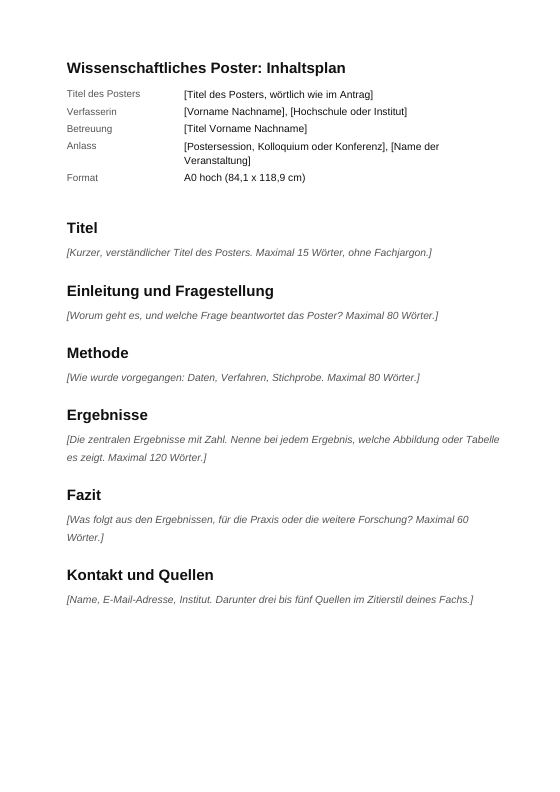
Wissenschaftliches Poster: Inhaltsplan
Zunächst konzipierst du den Content, anschließend gestaltest du die Struktur. Beginne ab der zweiten Seite damit, sämtliche Abschnitte anhand des Wortschatzes zu planen, ergänze das Gitterlayout, bestimme die Typografie für das A0-Format und erstell eine Checkliste vor dem Ausdrucken. Ideal geeignet für Posterpräsentationen, mündliche Prüfungen und Konferenzen.
Wissenschaftliches Poster im Studium einordnen
In der PowerPoint-Datei für ein wissenschaftliches Poster entsprechen die Einstellungen den belegten Arbeitsschritten. Dabei richten sich Format, Größe, Ausrichtung, Layout und Textfelder nach den Vorgaben. Der Auszug führt die Maße DIN A0 mit 84,1 cm mal 118,9 cm und DIN A1 mit 59,4 cm mal 84,1 cm an. Im Fenster für die Foliengröße nimmt man die Anpassung von Größe und Ausrichtung vor.
In PowerPoint für Windows erreichst du diese Einstellungen über Entwurf und Foliengröße. Dort öffnet Benutzerdefinierte Foliengröße einen Dialog, in dem sich Größe und Ausrichtung festlegen lassen. Die Bezeichnungen können je nach PowerPoint-Version abweichen.
Für die Gestaltung stehen in PowerPoint Folienlayouts zur Auswahl. Öffne dafür Start und anschließend Layout. Wähle ein Layout, das zu den vorgesehenen Posterabschnitten passt.
Textfelder fügst du über Einfügen und Textfeld ein. Ziehe auf der Posterfläche ein Textfeld auf und gib den Text ein. Größe und Position lassen sich anschließend über die Anfasser beziehungsweise durch Ziehen des Feldes ändern.
Lege zunächst die Posterfläche fest, wähle bei Bedarf ein Layout und füge dann die Textfelder ein. Richte ihre Anordnung an den Vorgaben der Aufgabe und an einer gut lesbaren Gliederung aus.

Aufbau und Bestandteile der Vorlage
Lege zuerst das Format fest. In PowerPoint für Windows wählst du im Reiter Entwurf Foliengröße und anschließend Benutzerdefinierte Foliengröße. Dort kannst du Größe und Ausrichtung einstellen; die Bezeichnungen können je nach Version abweichen.
Wähle Hoch- oder Querformat entsprechend den Vorgaben der Aufgabe und lege die Maße der Posterfläche fest. DIN A0 misst 84,1 cm x 118,9 cm, DIN A1 59,4 cm x 84,1 cm. Prüfe vor dem Druck zusätzlich die Anforderungen des ausgebenden Fachbereichs oder der Druckerei.
Plane vor der Layoutwahl ein Raster für die Posterbestandteile. Oben stehen Titel und Verfassende, darunter Fragestellung und Methode. Ergebnisse erhalten einen größeren Bereich; Diskussion oder Fazit sowie Quellen stehen in kleineren, klar getrennten Feldern.
Füge danach Textfelder ein. Wähle im Reiter Einfügen die Funktion Textfeld und ziehe für Titel, Verfassende, Fragestellung, Methode, Ergebnisse, Diskussion oder Fazit sowie Quellen jeweils ein Feld auf. Klicke in das Feld und gib den Text ein.
Textfelder lassen sich über ihre Anfasser vergrößern oder verkleinern. Gib den Ergebnissen mehr Fläche als Titel, Quellen und den übrigen Bereichen. Zum Verschieben ziehst du das ausgewählte Feld an die gewünschte Position und ordnest die Elemente gut lesbar an.
So baust du die Posterdatei Schritt für Schritt
- Foliengröße öffnen: Wähle in PowerPoint für Windows den Reiter Entwurf, dann Foliengröße und Benutzerdefinierte Foliengröße. Dort öffnet sich der Dialog für Größe und Ausrichtung.
- Ausrichtung wählen: Wähle im geöffneten Dialog Hochformat oder Querformat entsprechend den Vorgaben der Aufgabe.
- Größe festlegen: Trage die Postermaße im Dialog ein. DIN A0 misst 84,1 cm × 118,9 cm, DIN A1 59,4 cm × 84,1 cm.
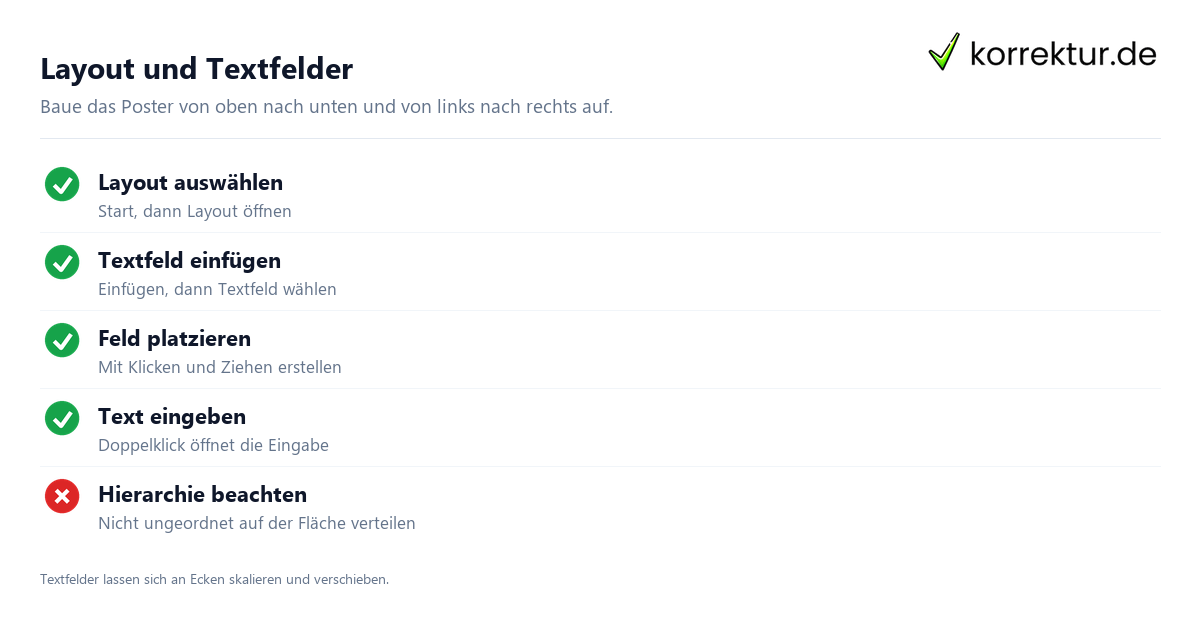
- Layout aufrufen: Öffne den Reiter Start und wähle Layout. Dort werden die verfügbaren Folienlayouts angezeigt.
- Layout auswählen: Wähle bei Bedarf ein Layout, das die geplanten Posterabschnitte sinnvoll gliedert.
- Textfeld anlegen: Wähle Einfügen und Textfeld. Ziehe mit der linken Maustaste ein Textfeld auf der Posterfläche auf.
- Text eingeben: Doppelklicke in das Feld und gib deinen Text ein. So entsteht ein Textbereich mit deinem Inhalt.
- Feld verändern: Ziehe an den Anfassern, um die Größe zu ändern. Zum Verschieben ziehst du das ausgewählte Textfeld an die gewünschte Stelle.
- Felder ordnen: Ordne die Textfelder nach einer klaren, für den Inhalt passenden Hierarchie an.
Durchgängiges Beispiel für eine kurze Anwendung
Angenommen, eine Studienaufgabe verlangt ein wissenschaftliches Poster in PowerPoint. Die Aufgabe nennt als Format DIN A1 und verlangt Hochformat. Das Beispiel verwendet Titel, Verfassende, Fragestellung, Methode, Ergebnisse, Diskussion oder Fazit sowie Quellen.
Starte PowerPoint für Windows und öffne den Reiter Entwurf. Wähle Foliengröße und anschließend Benutzerdefinierte Foliengröße. Stelle Hochformat ein und trage 59,4 cm x 84,1 cm ein. Damit erhältst du eine Folie im Format DIN A1.
Wechsle zum Reiter Start und öffne Layout. Wähle ein Folienlayout, das die geplanten Posterabschnitte unterstützt. Plane oben ein breites Feld für Titel und Verfassende, darunter getrennte Bereiche für Fragestellung und Methode.
Wechsle zum Reiter Einfügen und wähle Textfeld. Ziehe oben ein Feld für den Titel auf und gib eine Überschrift ein. Lege darunter Felder für Verfassende, Fragestellung und Methode an; im größten Feld hältst du den Inhalt der Ergebnisse fest.
Ordne unter oder neben den Ergebnissen kleinere Textfelder für Diskussion oder Fazit sowie Quellen an. Ziehe bei Bedarf an den Anfassern, um die Größe zu ändern, oder verschiebe ein ausgewähltes Feld. Das Beispiel endet mit einer Posterfläche mit klar gegliederten wissenschaftlichen Posterbereichen.
Definition, Abgrenzung und formale Prüfung
Definition prüfen: Prüfe, ob die Datei die geplante Posterarbeit in PowerPoint enthält. Dazu gehören die Festlegung von Foliengröße und Ausrichtung sowie das Anlegen und Platzieren von Textfeldern.
Zentrale Merkmale prüfen: Kontrolliere in PowerPoint für Windows, ob über Entwurf und Foliengröße der Dialog Benutzerdefinierte Foliengröße erreichbar ist. Prüfe dort die gewählte Ausrichtung und die Postermaße. DIN A0 misst 84,1 cm × 118,9 cm, DIN A1 59,4 cm × 84,1 cm.
Layout prüfen: Öffne Start und anschließend Layout. Prüfe, ob das gewählte Folienlayout die geplanten Posterabschnitte sinnvoll unterstützt.
Anwendung prüfen: Öffne Einfügen und wähle Textfeld. Prüfe, ob die Felder durch Klicken und Ziehen auf der Posterfläche angelegt wurden und ob sich Text durch Klicken in das Feld eingeben lässt.
Abgrenzung prüfen: Unterscheide die Einstellungen für Foliengröße und Layout von den Arbeitsschritten an Textfeldern. Dazu gehören Anlegen, Texteingabe, Größenänderung und Verschieben.
Formale Prüfung: Prüfe, ob die Textfelder klar gegliedert sowie gut lesbar positioniert sind. Kontrolliere anschließend Größe und Position jedes Feldes.