Fußnote Google Docs: So gelingt das Einfügen
Fußnote Google Docs: einfügen, Tastenkürzel, Zitiertool
Über Einfügen, Seitenelemente und Fußnote setzt du den Verweis an der gewünschten Stelle. Zudem nennt Google Docs Tastenkürzel für Windows, ChromeOS und Mac.
Fußnoten in Google Docs einfügen: Menüweg und Seitenansicht
Fußnoten richtig setzen gelingt in wissenschaftlichen Texten besonders zuverlässig, wenn du die Verweismarke direkt beim Schreiben anlegst. Positioniere dazu den Mauszeiger exakt an der Textpassage im Dokument, auf die sich dein Beleg beziehen soll. Rufe anschließend in der oberen Menüleiste links den Reiter Einfügen auf, steuere das Untermenü Seitenelemente an und klicke auf den Eintrag Fußnote. Sobald sich das Eingabefeld öffnet, trägst du dort deinen Quellenverweis oder deine Anmerkung ein.
Dieses Vorgehen folgt einem festen Muster, das dir bei längeren Haus- oder Abschlussarbeiten viel Sucharbeit erspart: Textstelle markieren, Hauptmenü öffnen, den Bereich Seitenelemente anwählen, den Befehl Fußnote auslösen und den Belegtext formulieren. Möchtest du im weiteren Verlauf zusätzliche Verweise ergänzen, wiederholst du einfach genau diese Abfolge. Wie die Einträge optisch dargestellt werden, hängt laut Dokumentation vom gewählten Layout ab: Während seitenlose Dokumente sämtliche Fußnoten gesammelt am Dokumentende bündeln, platziert das klassische Seitenformat jede Fußnote direkt unten auf der Seite, auf der du den Verweis gesetzt hast.
Gewöhne dir deshalb an, vor jedem Einfügen kurz zu kontrollieren, ob der blinkende Cursor wirklich an der richtigen Wort- oder Satzgrenze sitzt, bevor du das Menü bedienst und den Belegtext eintippst. Ebenso sinnvoll ist ein Blick auf die aktive Ansichtseinstellung deiner Datei, also die Unterscheidung zwischen Seitenformat und seitenlosem Format. Dadurch erkennst du sofort, warum deine Quellenverweise entweder seitenweise am unteren Blattrand stehen oder gesammelt ganz am Ende des Dokuments auftauchen.
Suchst du nach einer abweichenden Bedienmöglichkeit, dient dir der beschriebene Menüpfad in Google Docs als verlässliche Referenz. Unser Leitfaden konzentriert sich gezielt auf das korrekte Einfügen von Fußnoten und deren Darstellung; einen gesonderten Menübefehl zum Entfernen einzelner Fußnoten weisen die zugrunde liegenden Hilfeseiten hingegen nicht aus.
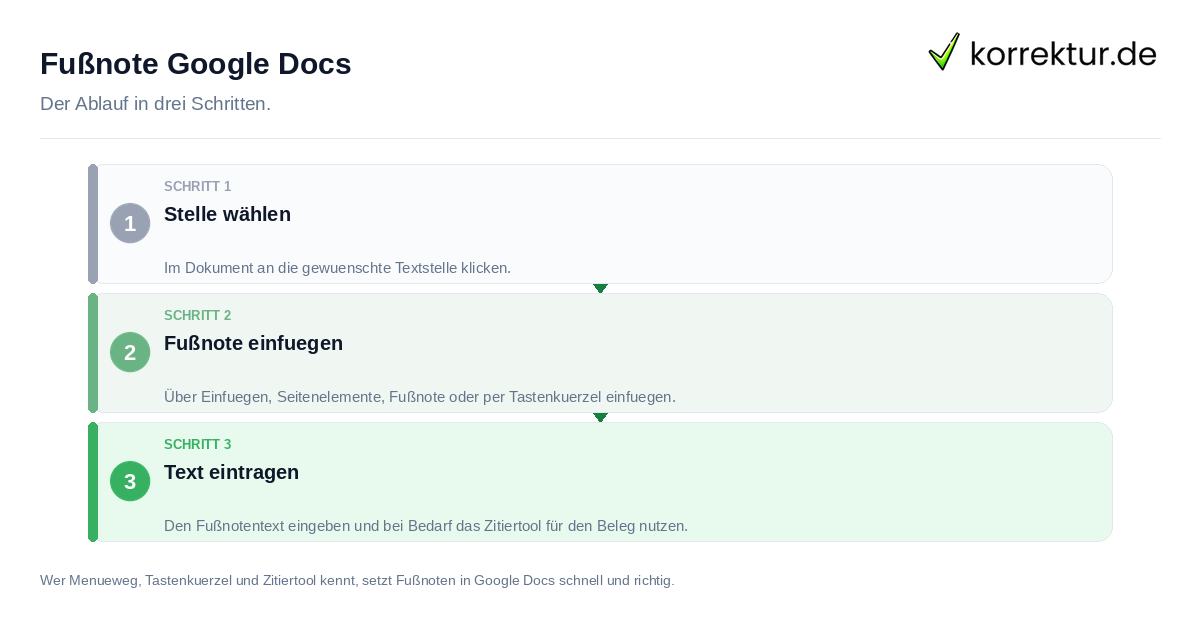
Anleitung: Fußnote Schritt für Schritt einfügen und prüfen
Damit Fußnoten und Quellenangaben sauber zugeordnet bleiben, gibt die offizielle Google-Docs-Hilfe eine klare Klickfolge vor. Setze die Schreibmarke zunächst genau an jene Stelle im Fließtext, an der das Fußnotenzeichen erscheinen soll.
- Positioniere den Cursor im Dokument direkt an der gewünschten Textstelle.
- Klicke in der Menüleiste links oben auf Einfügen.
- Bewege den Mauszeiger im Menü auf Seitenelemente.
- Bestätige die Auswahl mit einem Klick auf Fußnote.
- Schreibe deinen Beleg oder den Anmerkungstext in die geöffnete Zeile der Fußnote.
Überprüfe im nächsten Schritt, in welchem Anzeigemodus deine Textdatei geöffnet ist. Arbeitest du im seitenlosen Format, listet das Programm sämtliche Fußnoten gebündelt am Ende des Dokuments auf. Nutzt du hingegen das klassische Seitenformat, steht jede Fußnote unmittelbar am unteren Rand der jeweiligen Seite. Berücksichtige diesen Unterschied unbedingt, wenn du deine fertigen Belege Korrektur liest.
Für jeden weiteren Quellennachweis gehst du nach demselben Prinzip vor: Zielposition im Text anklicken, oben über Einfügen das Untermenü Seitenelemente aufrufen, den Befehl Fußnote wählen und den Nachweis ausformulieren. Diese Abfolge deckt das Einfügen neuer Einträge vollständig ab; möchtest du dich über weiterführende Bearbeitungsfunktionen informieren, wirf einen Blick in die allgemeine Google-Docs-Hilfe.
Bei der abschließenden Formatkontrolle gleichst du den Sitz deiner Verweise gezielt mit dem eingestellten Dokumentformat ab. Im Seitenformat richtest du dein Augenmerk auf den Fußbereich jeder einzelnen Textseite, während du im seitenlosen Format den Sammelbereich am Dokumentende durchgehst. Auf diese Weise orientiert sich dein Qualitätscheck exakt an den beiden Darstellungsformen, die das Textprogramm vorsieht.
Tastenkürzel für Fußnoten unter Windows, ChromeOS und Mac
Während typografische Details wie Anführungszeichen unten in Google Docs über die Spracheinstellungen geregelt werden, beschleunigen spezielle Fußnoten-Kürzel das wissenschaftliche Schreiben erheblich. Je nach genutztem Betriebssystem stellt die Hilfe für Google Docs passende Tastenkombinationen bereit, mit denen du ohne Mausklick eine Fußnote einfügen kannst.
| Betriebssystem | Kurzbefehl | Wirkung |
|---|---|---|
| Windows und ChromeOS | Strg + Alt + F | Fußnote einfügen |
| Mac | Cmd + Wahltaste + F | Fußnote einfügen |
Arbeitest du unter Windows oder ChromeOS, löst der gleichzeitige Tastendruck auf Strg plus Alt plus F als Kürzel unmittelbar das Einfügen einer neuen Fußnote aus. Auf einem Mac sieht die Dokumentation stattdessen die Kombination aus Cmd, Wahltaste und F vor. Vergewissere dich vorab, auf welchem System du schreibst, damit du direkt den passenden Kurzbefehl greifst.
Darüber hinaus dokumentiert die Hilfe für Windows und ChromeOS separate Kürzel, mit denen du beim Überarbeiten gezielt zur aktuellen, zur folgenden oder zur vorherigen Fußnote springst. Für diese Navigationsbefehle hältst du jeweils die Tasten Strg und Alt gedrückt und ergänzt sie um die Tastenfolge, die in der offiziellen Google-Docs-Kürzelliste für die gewünschte Sprungrichtung hinterlegt ist.
Beachte bei der Textarbeit, dass sämtliche hier aufgeführten Tastenkombinationen speziell für Google Docs gelten und sich nicht ungeprüft auf andere Schreibprogramme übertragen lassen. Ob du im Arbeitsalltag lieber den klassischen Menüweg wählst oder per Kürzel eine Fußnote einfügen möchtest, bleibt ganz deiner persönlichen Arbeitsweise überlassen.
Zitationstool in Google Docs: Zitate und Bibliografie verwalten
Für das Zusammenspiel von Fußnoten und Fließtext bietet das Programm eine eigene Verwaltungshilfe: Das integrierte Zitationstool in Google Docs öffnest du über den Menüpunkt Tools und den Eintrag Zitate. Über diese Seitenleiste kannst du sowohl ein einzelnes Zitat als auch fortlaufende Zitationen und eine komplette Bibliografie in dein Dokument einbinden.
Laut offizieller Hilfe stehen dir dort MLA in der achten Ausgabe, APA in der siebten Ausgabe sowie Chicago Author-Date in der siebzehnten Ausgabe als wählbare Formatvorlagen zur Verfügung. Beschränke deine Auswahl im Zitiertool auf einen dieser hinterlegten Standards, sobald du Zitationen im Text oder eine Bibliografie anlegst. Eine klassische Chicago-Notes-Bibliography-Variante, die mit fortlaufend nummerierten Fußnoten arbeitet, führt die Dokumentation für dieses Werkzeug hingegen nicht auf.
Zwar lässt sich das Zitiertool laut Hilfe grundsätzlich in allen verfügbaren Systemsprachen öffnen, doch gibt es im deutschsprachigen Studium eine wichtige Einschränkung: Automatisch vom Werkzeug generierte Textbausteine erscheinen aktuell ausschließlich auf Englisch, selbst wenn deine Oberfläche in Google Docs komplett deutsch eingestellt ist. Das betrifft beispielsweise voreingestellte Verzeichnisüberschriften oder redaktionelle Klammerzusätze, weshalb du alle automatisch erzeugten Passagen auf Englisch nach dem Einfügen sorgfältig nachbearbeiten solltest.
Um ein Literaturverzeichnis aufzubauen, steuerst du im Menü nacheinander Tools und Zitate an, legst den gewünschten Zitierstil fest und übernimmst das Zitat oder die vollständige Bibliografie an die Cursorposition. Kontrolliere direkt im Anschluss sämtliche vom System eingefügten englischen Wörter und passe sie bei Bedarf an deine deutsche Arbeit an. Da die Hilfeseite lediglich diesen Funktionsumfang für das Zitationstool bestätigt, lassen sich daraus keine weiteren Zitiervarianten ableiten.
Typische Grenzen bei Dokumentformat, Sprache und Zitationstool
Anders als Formatierungsfragen rund um die Silbentrennung bei Word drehen sich die Hinweise der Google-Docs-Hilfe hier um konkrete Systemgrenzen beim Belegen von Quellen. Da das interne Zitationstool mit MLA, APA und Chicago Author-Date genau drei auswählbare Stile abdeckt, solltest du vor Arbeitsbeginn abgleichen, ob einer dieser drei Standards mit den Richtlinien deines Lehrstuhls übereinstimmt, ehe du Zitationen oder eine Bibliografie automatisiert erzeugst.
Als zweite Hürde bleibt die Sprachausgabe bestehen: Alle vom Zitationstool selbstständig eingesetzten Textteile werden laut Dokumentation auf Englisch ausgegeben, und zwar unabhängig davon, ob Google Docs im Konto auf Deutsch umgestellt wurde. Prüfe dein Dokument nach dem Einfügen daher gezielt auf solche englischsprachigen Automatik-Überschriften und Vermerke; die offizielle Hilfe verweist hier exemplarisch auf eine automatisch gesetzte Bibliografie-Überschrift sowie einen Bearbeitungszusatz.
Auch die gewählte Dokumentansicht setzt der Übersichtlichkeit gewisse Grenzen. Schreibst du im seitenlosen Format, versammelt das Programm alle Fußnoten gesammelt ganz am Ende des Dokuments statt am Fuß einzelner Textseiten. Bei umfangreichen Manuskripten fällt es dadurch oft schwerer, jeden Beleg auf Anhieb der zugehörigen Textpassage zuzuordnen, weshalb du die Einträge am Dokumentende besonders gründlich mit den Verweiszeichen im Text abgleichen solltest.
Nutzt du demgegenüber das Seitenformat, bleibt jede Fußnote übersichtlich unten auf der jeweiligen Seite sichtbar. Kontrolliere deshalb schon vor dem Anlegen deiner ersten Quellenangabe, welches Format aktiv geschaltet ist, und überprüfe anschließend die tatsächliche Platzierung im Dokument. Verlangt deine Hochschule eine Zitierweise abseits der drei unterstützten Stile oder eine spezielle Fußnotenform, stimmst du das Vorgehen am besten frühzeitig mit der Lehrkraft, der betreuenden Person oder dem verbindlichen Regelwerk ab.
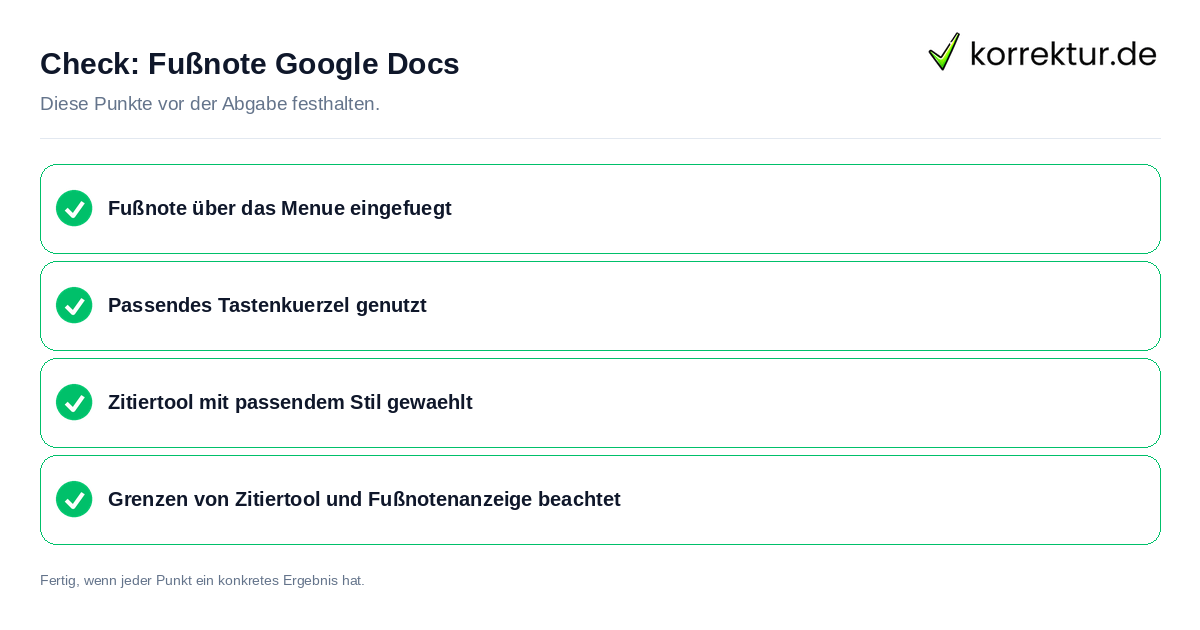
Fußnoten und Silbentrennung in Google Docs sauber abgrenzen
Bei der Textformatierung erfüllt die Silbentrennung in Google Docs eine völlig andere Aufgabe als die Quellenarbeit: Sie regelt den Zeilenumbruch innerhalb von Wörtern am rechten Seitenrand. Eine Fußnote dient hingegen als fachlicher Beleg oder ergänzender Kommentar, der fest mit einer bestimmten Textstelle verknüpft wird, sodass hier grundverschiedene Werkzeuge zum Einsatz kommen.
Geht es dir darum, einen Quellennachweis über eine Fußnote anzufügen, klickst du zunächst an die entsprechende Position im Dokument. Anschließend wählst du oben links in der Leiste Einfügen, wechselst zu Seitenelemente, klickst auf Fußnote und tippst deinen Belegtext ein. Dieser Menübefehl erzeugt ausschließlich die Fußnote am Seiten- oder Dokumentende und beeinflusst niemals den Wortumbruch im Fließtext.
Kläre bei Formatierungsfragen daher immer vorab, ob du eine Aussage durch einen Beleg an einer Textstelle untermauern willst oder ob du unschöne Lücken beim Zeilenumbruch innerhalb eines Wortes korrigieren möchtest. Für den Quellennachweis nutzt du den hier erläuterten Fußnotenweg, während du für Regeln zur Worttrennung die entsprechende Fachhilfe oder dein Stilregelwerk heranziehst, da unsere herangezogenen Hilfeseiten ausschließlich das Einfügen und Darstellen von Fußnoten behandeln.
Behalte beim Arbeiten mit Fußnoten zudem stets das eingestellte Dokumentformat im Blick: Im klassischen Seitenformat sitzt jede Fußnote direkt unten auf der jeweiligen Seite, wogegen das seitenlose Format sämtliche Fußnoten gesammelt am Ende des Dokuments ausgibt. Diese Darstellungslogik gilt allein für die Platzierung einer Fußnote und hat keinerlei Auswirkungen auf die Silbentrennung.
So zitierst du diese Seite
Stand: 16. September 2026korrektur.de. (2026, 16. September). Fußnote Google Docs: einfügen, Kürzel, Zitat. korrektur.de. https://korrektur.de/fussnote-google-docs
„Fußnote Google Docs: einfügen, Kürzel, Zitat.“ korrektur.de, 16. Sept. 2026, korrektur.de/fussnote-google-docs. Zugriff 28. Okt. 2026.
korrektur.de (2026) Fußnote Google Docs: einfügen, Kürzel, Zitat. Verfügbar unter: https://korrektur.de/fussnote-google-docs (Zugriff: 28. Oktober 2026).
korrektur.de. „Fußnote Google Docs: einfügen, Kürzel, Zitat.“ Zuletzt geändert 16. September 2026. https://korrektur.de/fussnote-google-docs.
korrektur.de. Fußnote Google Docs: einfügen, Kürzel, Zitat [online]. 2026 [Zugriff am 28.10.2026]. Verfügbar unter: https://korrektur.de/fussnote-google-docs
Quellen und Stand
- Google Docs-Editoren-Hilfe: Kopf- und Fußzeilen, Seitennummern und Fußnoten verwenden: support.google.com (geprüft am 2026-09-16)
- Google Docs-Editoren-Hilfe: Tastenkürzel für Google Docs: support.google.com (geprüft am 2026-09-16)
- Google Docs-Editoren-Hilfe: Zitationen und eine Bibliografie hinzufügen: support.google.com (geprüft am 2026-09-16)
Ob du eine Fußnote in Google Docs per Menü oder Kürzel einfügen möchtest oder ein Zitat anlegst: Unsere Übersicht „Fußnote Google Docs: So gelingt das Einfügen“ bündelt alle wichtigen Arbeitsschritte auf einen Blick.