Den Zotero-Zitierstil passend anpassen
 Fachlich geprüft von Benjamin Lohrer, Lektor bei korrektur.de · Stand: 22. August 2026
Zotero Zitierstil anpassen
Den Zitierstil änderst du in Zotero unter Bearbeiten › Einstellungen (macOS: Zotero › Einstellungen) im Bereich „Zitieren“. Dort wählst du einen installierten Stil aus. Über „Zusätzliche Stile erhalten …“ holst du weitere Stile aus dem Zotero Style Repository, und mit der Plus-Schaltfläche fügst du eine eigene .csl-Datei hinzu. Für ein bereits begonnenes Word- oder LibreOffice-Dokument stellst du den Stil zusätzlich im Zotero-Plugin über die Dokumenteinstellungen um. Ein mit Zotero erstelltes Literaturverzeichnis übernimmt jeweils den Stil, der in diesem Dokument eingestellt ist.
Kostenlos herunterladen
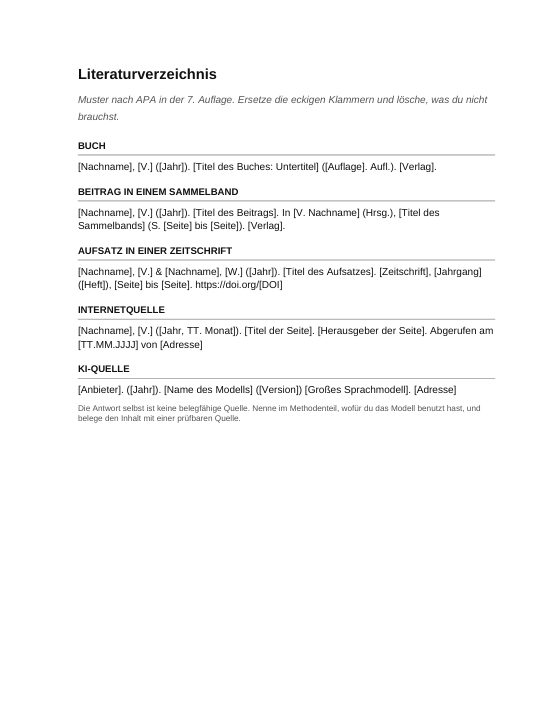
Literaturverzeichnis: Muster für APA und Harvard
Der Zotero-Zitierstil: dafür braucht es keine eigene Formel. Buch, Sammelbandbeitrag, Zeitschriftenaufsatz, Internetquelle und KI-Quelle liegen als fertige Zeile bereit, nach APA und nach Harvard nebeneinander. Eckige Klammern ersetzen, die falsche Zitierweise löschen. Keine Anmeldung.
Stil im Textdokument und beim Schnellkopieren wechseln
Die Auswahl in den Zotero-Einstellungen ändert ein bestehendes Word-Dokument nicht automatisch, denn jedes Dokument speichert seinen eigenen Stil. Öffne deshalb im Zotero-Reiter von Word die Dokumenteinstellungen (Document Preferences), wähle den neuen Stil und bestätige. Zotero formatiert danach alle eingefügten Zitate und das Literaturverzeichnis neu. Bei Notenstilen wählst du dort zusätzlich, ob Fußnoten oder Endnoten erzeugt werden.
Für Belege, die du per Kopieren und Einfügen überträgst, gilt die Einstellung im Bereich „Exportieren“: Das dort gewählte Standardformat bestimmt, in welchem Stil Zotero beim Schnellkopieren ausgibt. Mit Strg+Umschalt+C kopierst du die Bibliografie markierter Einträge, mit Strg+Umschalt+A die Kurzbelege.
Einen vorhandenen Stil selbst verändern
Zotero-Stile sind CSL-Dateien, also XML-Dateien in der Citation Style Language. Findest du keinen Stil, der genau passt, nimmst du den ähnlichsten Stil als Vorlage und bearbeitest eine Kopie im Stil-Editor, den du in Zotero 7 im Bereich „Zitieren“ öffnest. Typische Änderungen sind die Zahl der Autorinnen und Autoren vor „et al.“ (Attribute et-al-min und et-al-use-first), Trennzeichen zwischen den Angaben oder die Reihenfolge von Ort und Verlag.
Ändere in der Kopie immer den Titel und die ID im Kopfbereich der Datei. Behältst du die ID des Originals, wird deine Fassung bei der nächsten Stilaktualisierung überschrieben. Begriffe wie „Hrsg.“, „S.“ oder „und“ stammen nicht aus dem Stil, sondern aus der Spracheinstellung: Stelle in den Dokumenteinstellungen oder beim Schnellkopieren Deutsch ein, sonst erscheinen „ed.“, „p.“ und „and“.
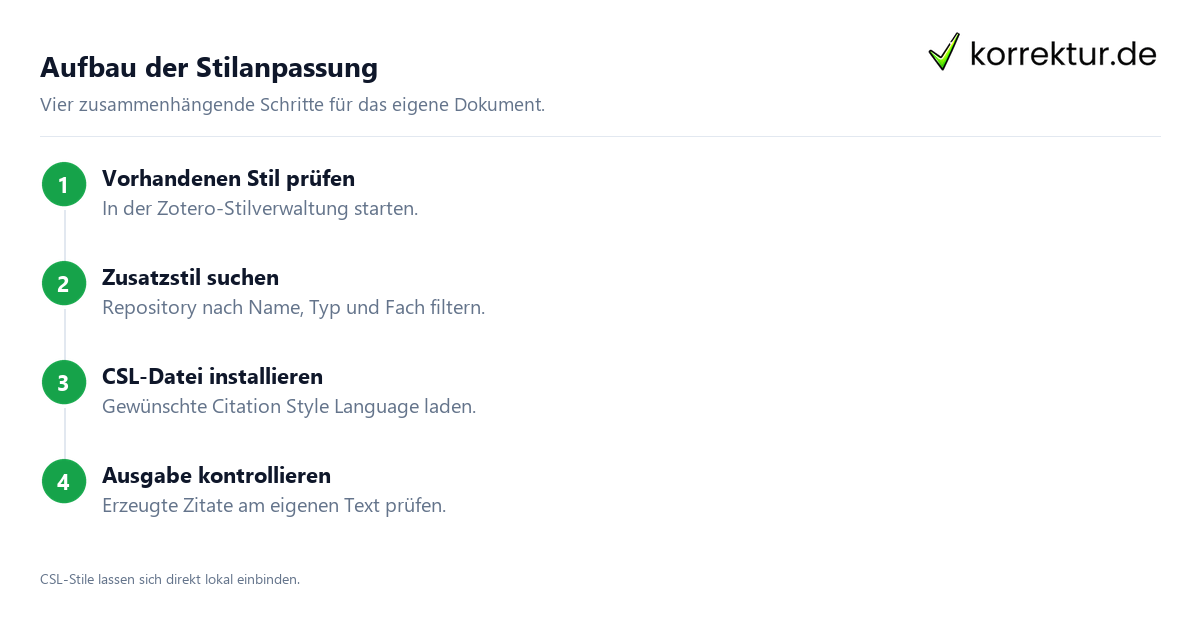
Zitierstil in Zotero Schritt für Schritt anpassen
- Stilverwaltung öffnen: Gehe zu Bearbeiten › Einstellungen (macOS: Zotero › Einstellungen) und dort in den Bereich „Zitieren“. Die Liste zeigt alle installierten Stile.
- Stil suchen: Klicke auf „Zusätzliche Stile erhalten …“ und gib im Repository den Namen oder einen Teil davon ein, etwa „APA“, „Chicago“ oder den Namen deiner Hochschule. Die Filter nach Format (Autor-Jahr, numerisch, Fußnote) und Fachgebiet grenzen die Treffer ein.
- Stil installieren: Ein Klick auf den Stiltitel installiert ihn. Er erscheint danach in der Liste.
- Eigene .csl-Datei hinzufügen: Hast du von deinem Lehrstuhl oder Verlag eine CSL-Datei bekommen, klicke auf die Plus-Schaltfläche und wähle die Datei aus.
- Vorschau prüfen: Markiere in deiner Bibliothek typische Einträge, also ein Buch, einen Zeitschriftenaufsatz und einen Beitrag im Sammelband, und vergleiche die Ausgabe mit der Vorgabe deines Fachs.
- Dokument umstellen: Wechsle in Word oder LibreOffice über die Dokumenteinstellungen auf den neuen Stil.
- Aufräumen: Stile, die du nicht brauchst, entfernst du mit der Minus-Schaltfläche. So wählst du im Plugin nicht versehentlich eine ähnlich benannte Variante.
Typische Fehler beim Anpassen
- Stil nur in den Einstellungen geändert: Das offene Word-Dokument behält den alten Stil, bis du ihn in den Dokumenteinstellungen umstellst.
- Falsche Variante gewählt: „Harvard“ ist kein einheitlicher Stil. Im Repository stehen viele Harvard-Varianten, oft mit Hochschulnamen. Entscheide anhand der Vorschau, nicht anhand des Namens.
- Fehler in den Metadaten: Ist ein Aufsatz in einem Sammelband als Buch erfasst oder fehlt der Herausgeber, gibt jeder Stil die Angabe falsch aus. Korrigiere dann den Eintragstyp und die Felder, nicht den Stil.
- Bearbeitete Kopie ohne neue ID: Die eigene Anpassung verschwindet beim nächsten Update des Originalstils.
- Englische Begriffe im Verzeichnis: „and“ oder „ed.“ statt „und“ und „Hrsg.“ deuten auf eine falsche Spracheinstellung hin.
Stil für eine einzelne Ausgabe wählen
Brauchst du ein Literaturverzeichnis nur einmal, etwa für ein Handout, musst du weder die Einstellungen noch ein Dokument umstellen. Markiere die Einträge, klicke mit der rechten Maustaste und wähle „Literaturverzeichnis aus Einträgen erstellen …“. Im folgenden Fenster legst du den Stil, die Sprache, die Art der Ausgabe (Zitate oder Literaturverzeichnis) und das Ziel fest, zum Beispiel die Zwischenablage oder eine RTF- oder HTML-Datei.
Im Google-Docs-Plugin findest du die Dokumenteinstellungen im Menü „Zotero“ der Dokumentleiste. Auch dort gilt: Der Stil wird pro Dokument gespeichert, eine Änderung in den Zotero-Einstellungen wirkt sich auf bestehende Dokumente nicht aus.
Autor-Jahr, Nummern oder Fußnoten
Bevor du einen Stil anpasst, prüfe, ob er überhaupt zum geforderten Belegsystem gehört. Autor-Jahr-Stile wie APA oder Harvard setzen Kurzbelege in Klammern in den Text. Numerische Stile wie IEEE oder Vancouver arbeiten mit Ziffern, die auf das nummerierte Verzeichnis verweisen. Notenstile wie Chicago (Notes and Bibliography) erzeugen Fußnoten. Ein Wechsel zwischen diesen Systemen gelingt in Zotero mit einem Klick, eine Anpassung im Stil-Editor ist dafür nicht nötig.

So zitierst du diese Seite
Stand: 22. August 2026korrektur.de. (2026, 22. August). Zotero-Zitierstil anpassen: Anleitung. korrektur.de. https://korrektur.de/zotero-zitierstil-anpassen
„Zotero-Zitierstil anpassen: Anleitung.“ korrektur.de, 22. Aug. 2026, korrektur.de/zotero-zitierstil-anpassen. Zugriff 28. Okt. 2026.
korrektur.de (2026) Zotero-Zitierstil anpassen: Anleitung. Verfügbar unter: https://korrektur.de/zotero-zitierstil-anpassen (Zugriff: 28. Oktober 2026).
korrektur.de. „Zotero-Zitierstil anpassen: Anleitung.“ Zuletzt geändert 22. August 2026. https://korrektur.de/zotero-zitierstil-anpassen.
korrektur.de. Zotero-Zitierstil anpassen: Anleitung [online]. 2026 [Zugriff am 28.10.2026]. Verfügbar unter: https://korrektur.de/zotero-zitierstil-anpassen
Quellen und Stand
- Citation Styles | Zotero Documentation: www.zotero.org (geprüft am 2026-08-22)
Im Zusammenhang „Den Zotero-Zitierstil passend anpassen“ werden die zentralen Punkte gebündelt.