Wie nutzt du E-Books und Datenbanken deiner Uni von zuhause?
Fernzugriff einrichten: So erreichst du E-Medien von zuhause
Lizenzierte E-Medien sind von zuhause über VPN oder Shibboleth erreichbar, und welcher dieser Wege gilt, legt die eigene Hochschule fest. Anbieter prüfen die IP-Adresse der Anfrage und schalten nur Zugriffe aus dem Hochschulnetz frei. Welchen Weg du einrichtest und was du bei Fehlermeldungen prüfst, entnimmst du der Seite deiner Bibliothek.
Warum der Zugang von zuhause gesperrt ist
Viele E-Medien deiner Bibliothek sind lizenziert und nur für Angehörige der Hochschule freigegeben. Die Anbieter prüfen deshalb, aus welchem Netz eine Anfrage kommt, bevor sie den Volltext freischalten. Die UB Paderborn nennt als Grundlage eine IP-Prüfung der Anbieter für lizenzierte E-Books, E-Journals und Datenbanken. Laut FernUniversität in Hagen gilt die Freigabe nur für Geräte, deren IP-Adresse aus dem Adressraum der Hochschule stammt.
Ein VPN-Zugang oder ein Proxy-Server verschafft dir laut Hagen eine gültige IP-Adresse, und du wirst dann als hochschulangehörig erkannt. Angemeldet wird dort mit dem persönlichen FernUni-Account. Hagen weist zudem darauf hin, dass Zugriffe urheber- und lizenzrechtlichen Bestimmungen unterliegen.
Die Bibliotheken unterscheiden zwischen Campus und Fernzugriff. Vom Campus geht der Zugriff über eine Hochschul-IP oder über eduroam, ohne dass du einen Fernweg brauchst. Von zuhause brauchst du einen der folgenden Wege. Welche Wege deine Hochschule anbietet, zeigt die Seite deiner Bibliothek. Lies diese Angaben zuerst, bevor du einen Weg installierst oder wählst.
Wenn du Google Scholar nutzen möchtest, prüfe bei einem Treffer, ob der Volltext über deinen Zugang erreichbar ist, denn die Freischaltung läuft über die IP-Prüfung der Anbieter.
VPN oder Shibboleth: welcher Weg passt?
Für den Fernzugriff nennt die UB Paderborn zwei Wege: VPN und Shibboleth. Die Unterscheidung betrifft vor allem, welche Software du brauchst und wie weit der Zugriff reicht. Die UB Paderborn beschreibt VPN als installierten Client mit Zugriff auf das Hochschulnetz als Ganzes. Shibboleth ist dort eine Anmeldung im Browser mit deinem Uni-Account, ohne Zusatzsoftware. Die folgende Gegenüberstellung zeigt, was du für jeden Weg brauchst.
| Weg | Das brauchst du | Beleg |
|---|---|---|
| VPN | Einen installierten VPN-Client und Zugang zum Hochschulnetz | UB Paderborn, Seite zu VPN und Shibboleth |
| Shibboleth | Einen Browser und deinen Uni-Account, ohne Zusatzsoftware | UB Paderborn, Seite zu VPN und Shibboleth; UB Regensburg bei einigen Anbietern |
Die UB Regensburg schreibt, dass E-Medien bei einigen Anbietern auch mit dem eigenen Account über Shibboleth zugänglich sind. Dafür authentifizierst du dich auf der Seite des jeweiligen Anbieters bei deiner Heimateinrichtung. Welche Anbieter das unterstützen, listet die Regensburger Seite mit Zugangslinks auf. Die UB Mannheim nennt Shibboleth als Weg, der nicht für alle elektronischen Ressourcen verfügbar ist. Prüfe deshalb den Anbieter einzeln, bevor du dich auf Shibboleth verlässt.
Wenn du Scopus und Web of Science vergleichen möchtest, prüfe vorher für jede Datenbank, ob Shibboleth dort vorgesehen ist, weil Mannheim Shibboleth nicht für alle Ressourcen nennt. So behältst du den Überblick, welcher Weg bei welchem Angebot greift.
So richtest du den Zugang ein
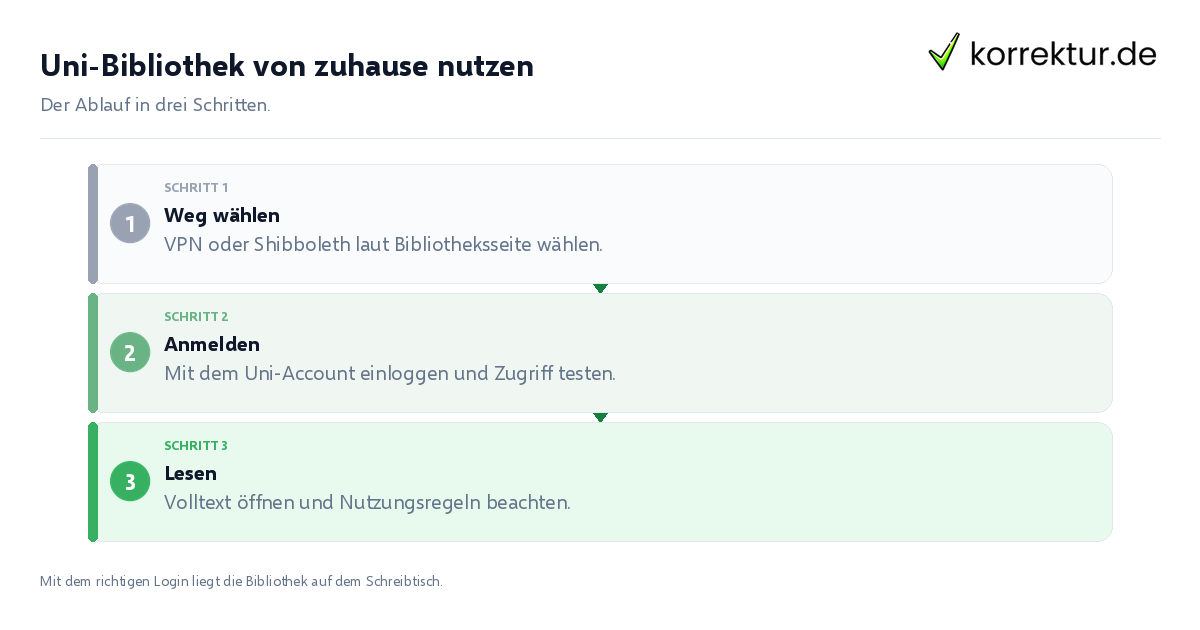
Name, Software und Anleitung unterscheiden sich je Hochschule, maßgeblich ist die eigene Bibliotheksseite. Die folgende Übersicht fasst die Schritte zusammen und ersetzt die Anleitung deiner Einrichtung nicht.
- Öffne die Seite deiner eigenen Bibliothek zum Fernzugriff.
- Wähle den Weg, VPN oder Shibboleth.
- Bei VPN installierst du den Client gemäß der Anleitung des zuständigen Rechenzentrums.
- Bei Shibboleth wählst du beim Anbieter deine Hochschule aus und meldest dich mit deinem Uni-Account an.
- Teste den Zugriff auf einen lizenzierten Titel.
Die UB Paderborn beschreibt für VPN einen installierten Client, für Shibboleth nur Browser und Uni-Account. Für die VPN-Installation verweist die UB Paderborn auf das Zentrum für Informations- und Medientechnische Dienste. Die FernUniversität in Hagen nennt für die Anmeldung den persönlichen FernUni-Account. Ermittle die zuständige Stelle für die Installation auf der Seite deiner Bibliothek. Wenn der Test gelingt, kannst du anschließend Fachdatenbanken durchsuchen, die über diesen Weg erreichbar sind. Notiere dir, welcher Weg bei dir funktioniert hat, damit du ihn bei späteren Anbietern wiederfindest.
Beim Zugriffstest öffnest du einen lizenzierten Titel aus dem Katalog deiner Hochschule. Erscheint der Volltext, funktioniert der gewählte Weg für diesen Titel. Erscheint eine Fehlermeldung, gehst du zurück zur Auswahl des Weges und prüfst die Schritte der Reihe nach. Erst danach fragst du deine Bibliothek nach.
Stolpersteine beim Fernzugriff
Die UB Mannheim verlangt beim VPN-Login die Gruppe WebVPN. Mit der Option WebVPN Split erreichst du laut Mannheim keine lizenzierten Ressourcen. Mannheim nennt zudem Ressourcen, die nur auf dem Campus erreichbar sind. Diese Angaben beziehen sich auf Mannheim; prüfe bei deiner eigenen Bibliothek, ob sie für dich gelten.
Die UB Paderborn nennt eine erneute Anmeldung beim Wechsel zwischen Anbietern. Wenn du für eine Literaturrecherche zur Bachelorarbeit mehrere Angebote nacheinander nutzt, notiere bei jedem Anbieter, ob eine erneute Anmeldung nötig war. Ein kurzer Test pro Anbieter zeigt dir vorab, ob das Angebot über deinen gewählten Weg erreichbar ist.
Bei einer Fehlermeldung prüfe zuerst den gewählten Weg, dann die Gruppe beim VPN-Login und danach den Anbieter, bei dem du gerade stehst. Erst danach fragst du deine Bibliothek nach. Laut Mannheim ist die Weitergabe von Zugangsdaten an Dritte nicht erlaubt. Gib deine Kennung deshalb nicht an Mitstudierende weiter, auch wenn du ihnen den Zugang zeigen möchtest.
Nach dem Login recherchieren
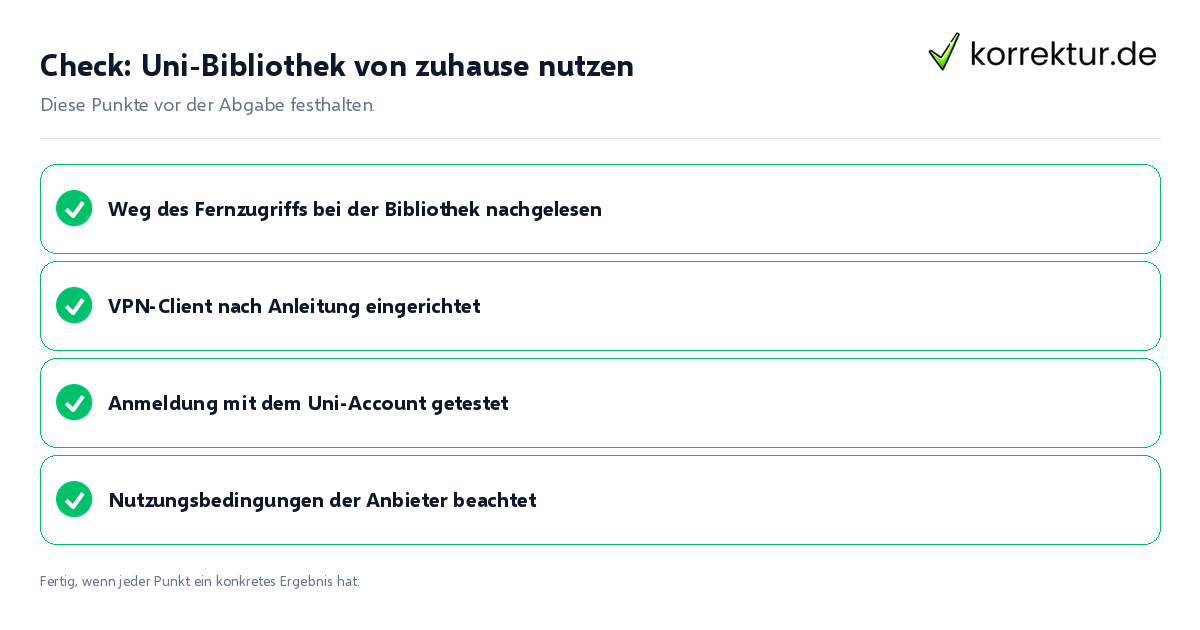
Prüfe nach dem Login im Katalog oder beim Anbieter, ob ein Volltext angezeigt und zum Herunterladen angeboten wird. Der Zugriff unterliegt laut FernUniversität in Hagen urheber- und lizenzrechtlichen Bestimmungen. Lies deshalb die Nutzungsbedingungen des jeweiligen Angebots, bevor du größere Mengen speicherst. Speichere nur, was du für deine Arbeit brauchst, und notiere dir Titel, Anbieter und Fundstelle, damit du den Nachweis später ohne erneute Suche findest.
Laut Mannheim sind Speichern und Drucken lizenzierter Inhalte nur für den persönlichen Gebrauch oder für Forschungszwecke erlaubt. Ein systematischer Download ist laut Mannheim nur im Rahmen des Urheberrechts zulässig. Speichere deshalb nicht pauschal alles, sondern prüfe bei jedem Angebot erneut, was erlaubt ist. Ein erfundenes Beispiel: Du möchtest zwei Aufsätze auf deinem Laptop speichern. Bevor du das tust, prüfst du die Nutzungsbedingungen des Anbieters und die Angaben deiner Bibliothek.
Fehlt ein Titel in den lizenzierten Medien, hilft die Fernleihe. Wenn du Angebote anderer Hochschulen nutzen möchtest, schaue vorher in deren Angaben nach, ob dort ein Bibliotheksausweis an mehreren Hochschulen vorgesehen ist. Frag bei Unklarheiten zuerst die Bibliothek deiner eigenen Hochschule.
Quellen und Stand
- Universität Paderborn, Universitätsbibliothek: Elektronische Informationsmedien im Fernzugriff, VPN und Shibboleth (Seite Stand 2026): ub.uni-paderborn.de (geprüft am 2026-10-06)
- Universität Regensburg, Universitätsbibliothek: Nutzung von E-Medien via Shibboleth (Seite Stand 2026): www.uni-regensburg.de (geprüft am 2026-10-06)
- Universität Mannheim, Universitätsbibliothek: Information on e-books, e-journals and databases (Seite Stand 2026): www.bib.uni-mannheim.de (geprüft am 2026-10-06)
- FernUniversität in Hagen, Universitätsbibliothek: Elektronische Medien zu Hause und unterwegs (Seite Stand 2026): www.fernuni-hagen.de (geprüft am 2026-10-06)