Google Scholar richtig nutzen für die Literaturrecherche
 Fachlich geprüft von Benjamin Lohrer, Lektor bei korrektur.de · Stand: 11. Oktober 2026
Was Google Scholar für wissenschaftliches Arbeiten leistet
Viele Studierende starten ihre Recherche mit der akademischen Suchmaschine. Sie durchsucht fächerübergreifend Aufsätze, Bücher, Konferenzbeiträge und Hochschulschriften und macht Zitationsbeziehungen sichtbar. Wer Suchoperatoren, Zitationsfunktionen und Exportmöglichkeiten kennt, spart Zeit und findet gezielter relevante Quellen. Ebenso wichtig ist es, die Grenzen des Dienstes zu kennen und ihn mit Fachdatenbanken zu kombinieren.
Wer die Einstellungen richtig setzt, kann den Dienst gezielt für die Literaturrecherche nutzen.
Leistungsumfang der Suchmaschine
Google Scholar erschließt wissenschaftliche Literatur aus Verlagen, Repositorien und Hochschulservern. Du suchst dort fächerübergreifend nach Zeitschriften- und Konferenzbeiträgen, Büchern, Preprints, Dissertationen und technischen Berichten. Zu den meisten Treffern liefert der Dienst Angaben wie Titel, Autorenschaft, Zitationen, verwandte Texte und bei Verfügbarkeit einen direkten Link zum Volltext.
Die Suche ist kostenlos, wobei für manche Volltexte allerdings ein Bibliothekszugang oder eine spezielle Berechtigung erforderlich sein kann. Damit deine Arbeitsweise klar strukturiert bleibt, empfiehlt es sich, die Suche in eine systematische Literaturrecherche einzubetten. So hältst du Suchbegriffe, Treffer und ausgewählte Kriterien übersichtlich fest.
Suchoperatoren effektiv nutzen
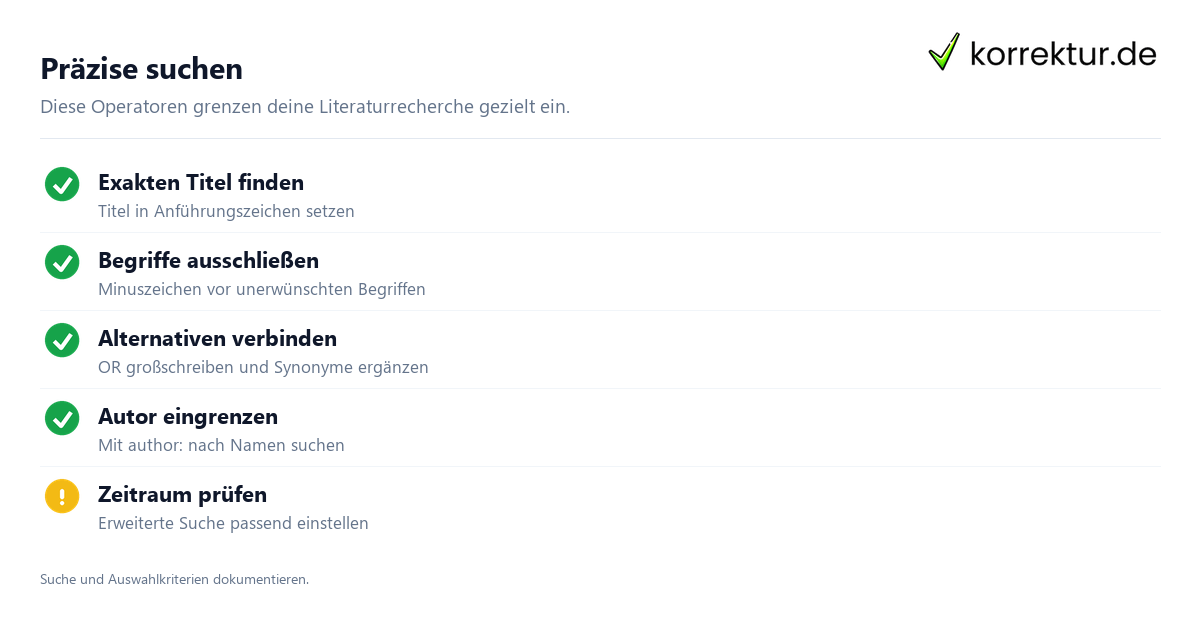
Für die Suche nach einem bekannten Titel kannst du ihn in Anführungszeichen setzen, etwa "systematische Übersichtsarbeit". Ein Minuszeichen kann Begriffe ausschließen, während der großgeschriebene Operator OR Alternativen miteinander verknüpft.
Nutze den Operator author:, um nach Autorinnen und Autoren zu filtern. Die erweiterte Suche erlaubt die Eingrenzung nach Autor, Titel, Publikation oder Zeitraum. Die Syntaxelemente source: und intitle: können je nach Anfrage verschiedene Ergebnisse liefern. Kombiniere präzise Begriffe und füge bei Bedarf Synonyme oder englische Fachtermini hinzu.
Zitationen über die Funktion „Zitiert von“ verfolgen
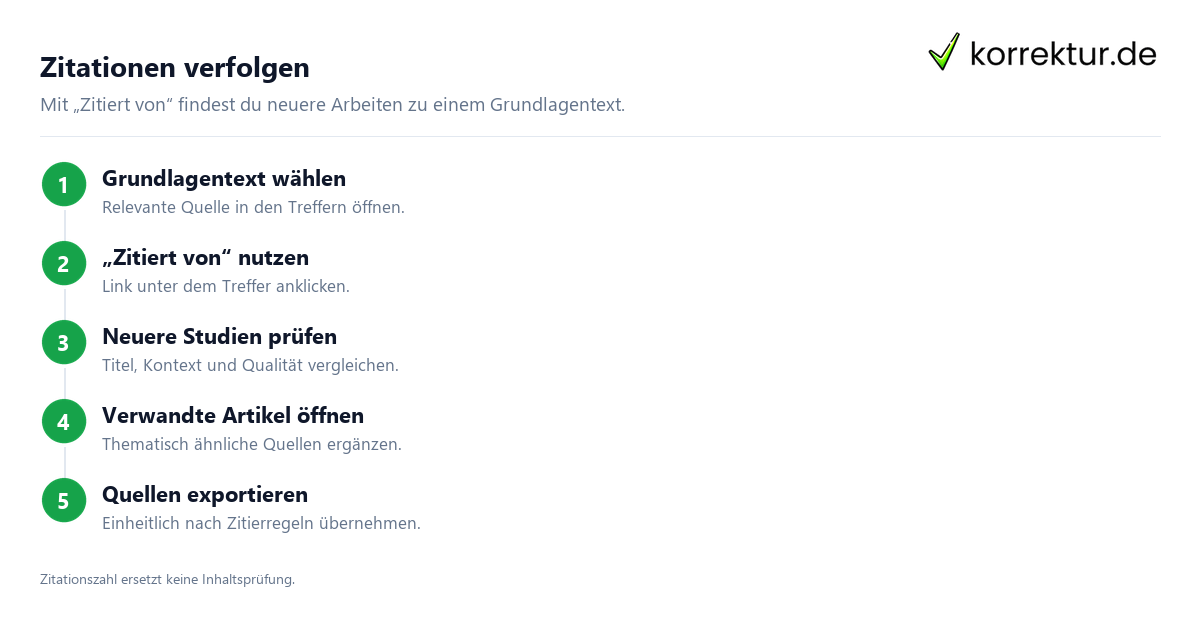
Unter Treffern mit erfassten Zitationen erscheint der Link Zitiert von mit einer Zahl. Die dort aufgeführten Arbeiten zitieren das ursprüngliche Dokument. Du navigierst damit chronologisch nach vorn: Vom Basispaper ausgehend entdeckst du spätere Studien, die darauf aufbauen. Diese Vorwärtssuche hilft, Entwicklungslinien in der Forschung nachzuvollziehen.
Die Zitationszahl kann ein Ausgangspunkt für die weitere Recherche sein, ersetzt aber keine Prüfung von Inhalt, Qualität und Kontext einer Arbeit. Über Verwandte Artikel entdeckst du thematisch ähnliche Quellen. Wenn du gefundene Werke später als Belege verwendest, achte auf eine korrekte und einheitliche Quellenangabe nach den Zitierregeln deines Faches.
Bibliothekslinks für den Volltextzugriff nutzen
Viele Treffer zeigen zunächst nur bibliografische Angaben oder ein Abstract; der Volltext kann zugangsbeschränkt sein. Bibliotheken können Bibliothekslinks für ihre Bestände einrichten. Ob neben passenden Treffern ein Link wie Volltext @ Deine Universität erscheint, hängt von der Konfiguration und deinem Bibliothekszugang ab.
Rechts neben den Treffern können frei zugängliche Fassungen erscheinen, etwa als PDF aus einem Repository. Kontrolliere bei Preprints oder anderen Versionen, ob sie der zu zitierenden Fassung entsprechen. Wenn du keinen Zugang erhältst, können die Fernleihe deiner Bibliothek oder eine Nachricht an die Autorinnen und Autoren Wege sein.
Alerts und Export ins Literaturverzeichnis
Mit Google Scholar Alerts kannst du per E-Mail regelmäßig Meldungen über neu hinzugefügte Treffer zu einer Suchanfrage erhalten. Öffentliche Autorenprofile bieten je nach gewählter Folgeoption Hinweise auf neue Publikationen oder Zitationen. So kannst du Entwicklungen im Themenbereich während der Schreibphase weiterverfolgen.
Wähle unter einem Treffer das Anführungszeichen-Symbol Zitieren, um den Export zu starten. Es erscheinen formatierte Zitate; außerdem stehen Exportoptionen für BibTeX, EndNote und RefMan zur Verfügung. Da automatisch extrahierte Metadaten unvollständig oder fehlerhaft sein können, solltest du die Angaben unbedingt prüfen. Korrigiere eventuelle Fehler, bevor du die Einträge in dein persönliches Literaturverzeichnis übernimmst.
Grenzen im Vergleich zu Fachdatenbanken
So praktisch der Dienst ist, seine Möglichkeiten sind begrenzt. Google Scholar beschreibt zwar allgemeine Kriterien für die Aufnahme von Inhalten, eine lückenlose Abdeckung einzelner Quellen ist jedoch nicht garantiert. Für Peer-Review, Publikationstyp oder kontrollierte Schlagwörter bietet die Suche keine mit spezialisierten Fachdatenbanken vergleichbaren Filter.
Je nach Fach und konkreter Fragestellung bieten Datenbanken wie PubMed, PsycINFO, Scopus oder Web of Science unterschiedliche Bestände und Suchmöglichkeiten. Google Scholar kann als Einstieg und für die Vorwärtssuche dienen. Bei einer systematischen oder möglichst vollständigen Recherche beziehst du zusätzlich fachlich passende Datenbanken ein. Prüfe im letzten Arbeitsschritt Ausdruck, Quellengrundlage und formale Aspekte gezielt.
Weitere Informationen zur Literaturrecherche findest du in unseren Artikeln über systematische Literaturrecherche und Literaturdatenbanken sowie zu Korrekturlesen und Lektorat.
So zitierst du diese Seite
Stand: 11. Oktober 2026korrektur.de. (2026, 11. Oktober). Google Scholar richtig nutzen: Suche und Export. korrektur.de. https://korrektur.de/google-scholar-richtig-nutzen
„Google Scholar richtig nutzen: Suche und Export.“ korrektur.de, 11. Okt. 2026, korrektur.de/google-scholar-richtig-nutzen. Zugriff 31. Okt. 2026.
korrektur.de (2026) Google Scholar richtig nutzen: Suche und Export. Verfügbar unter: https://korrektur.de/google-scholar-richtig-nutzen (Zugriff: 31. Oktober 2026).
korrektur.de. „Google Scholar richtig nutzen: Suche und Export.“ Zuletzt geändert 11. Oktober 2026. https://korrektur.de/google-scholar-richtig-nutzen.
korrektur.de. Google Scholar richtig nutzen: Suche und Export [online]. 2026 [Zugriff am 31.10.2026]. Verfügbar unter: https://korrektur.de/google-scholar-richtig-nutzen