Citavi-Literaturverzeichnis in Word nachvollziehbar einfügen
Citavi Literaturverzeichnis in Word einfügen
Lege Frage, Titel, Zitationsstil und Vorgaben getrennt fest und halte schriftlich fest, was du tust.
Kostenlos herunterladen
Literaturverzeichnis: Muster für APA und Harvard
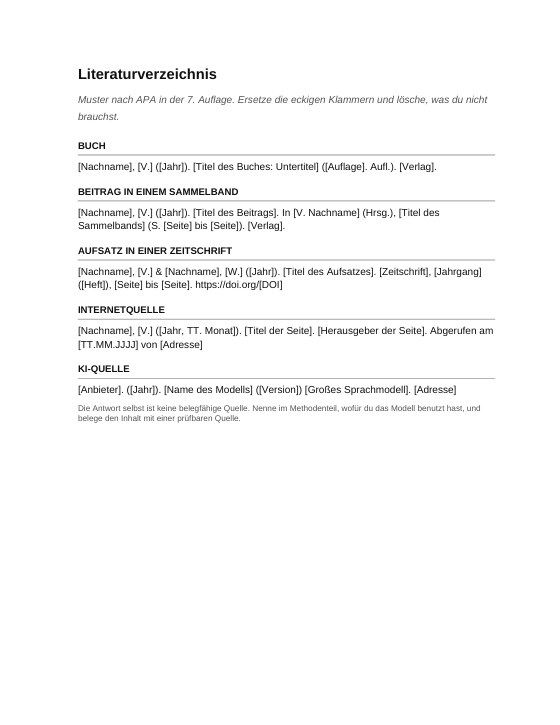
Das Citavi-Word-Einfügen: die Quellenangabe steht schon da. Buch, Sammelbandbeitrag, Zeitschriftenaufsatz, Internetquelle und KI-Quelle jeweils als fertige Zeile, oben nach APA, darunter nach Harvard. Du ersetzt die eckigen Klammern und löschst die Zitierweise, die bei dir nicht gilt. Keine Anmeldung.
Vom Einfügen zur konkreten Aufgabe
Ein Citavi-Literaturverzeichnis in Word einzufügen ist mehr als ein einzelner Klick. Überlege zuerst, was du am Ende haben willst: Soll ein Literaturverzeichnis zu einem bestimmten Abschnitt entstehen, sollen die verwendeten Quellen in einem gewählten Zitationsstil erscheinen oder sollen einfach die Daten aus Citavi in dein Word-Dokument kommen? Die Antwort bestimmt, welche Titel du zusammenstellst und woran du das Ergebnis am Ende misst.
Citavi Web ist eine Umgebung zum Verwalten, Annotieren, Strukturieren und Planen von Aufgaben. Außerdem gibt es einen Schreibassistenten für MS Word Online mit Add-On. Dort lassen sich Nachweise und Bibliografien im gewählten Zitationsstil einfügen. Das gilt nur für Citavi Web und MS Word Online mit Add-On. Bei einer anderen Word-Ausgabe oder einer anderen Citavi-Umgebung kann es anders aussehen, schau dann in die Hilfe der jeweiligen Version.
Es reicht nicht zu sagen, dass ein Verzeichnis eingefügt wurde. Notiere, aus welchem Citavi-Projekt die Einträge stammen, welcher Textbereich gemeint ist, welchen Zitationsstil du gewählt hast und wo das Ergebnis in Word steht. Prüfe danach, ob die eingefügten Angaben zu deinen Quellen und deinen Vorgaben passen. Wenn du wissenschaftliches Schreiben lernen willst, hilft dir diese Sorgfalt: Du behauptest nicht mehr, als du geprüft hast.
Ordne das Einfügen in deine Arbeitsplanung ein. Wenn du eine Hausarbeit schreiben oder eine Masterarbeit schreiben möchtest, dokumentiere neben dem Literaturverzeichnis die Verbindung zwischen Frage, Quellen und Text. Das Einfügen in Word ist dabei nur ein Schritt; ob die Inhalte stimmen, prüfst du getrennt. Verlass dich nur auf Aussagen, die du in der Citavi- oder Word-Hilfe nachlesen kannst, und markiere offene Punkte.
Die Bestandteile in nachvollziehbarer Reihenfolge
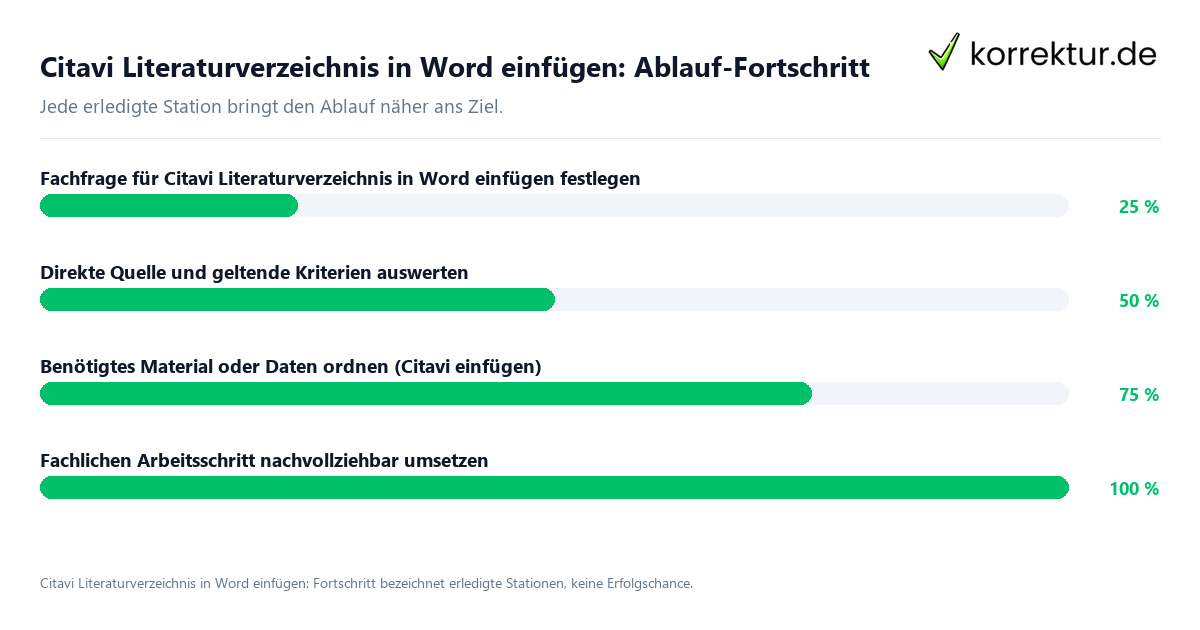
Das Vorgehen besteht aus ein paar klar getrennten Entscheidungen. Beginne mit deiner Frage: Für welchen Abschnitt deines Word-Dokuments brauchst du das Citavi-Literaturverzeichnis? Eine gute Formulierung verbindet das Werkzeug mit dem Ziel, zum Beispiel: Welche in Citavi verwalteten Quellen sollen für den ausgewählten Abschnitt in Word als Bibliografie erscheinen, und nach welchem Zitationsstil kontrollierst du das Ergebnis?
Kläre danach, worauf du dich stützt. Die Citavi-Seite gilt für Aussagen über Citavi Web, die online gespeicherten Projektdaten, den Citavi Assistant für MS Word Online sowie das Einfügen von Nachweisen und Bibliografien im gewählten Zitationsstil. Die Word-Seite ist eine Anlaufstelle für Word-Hilfe, Formatierung, Speichern, Drucken und weitere Ressourcen. Suche die Hilfe für die Umgebung, die du wirklich benutzt, bevor du einen Schritt daraus übernimmst.
Danach ordnest du dein Material: das Citavi-Projekt, die für deine Frage relevanten Titel, den betroffenen Word-Text und die festgelegte Stilentscheidung. Wenn du die Bestandteile einer wissenschaftlichen Arbeit prüfst, trenne Literaturverzeichnis, Nachweise, Argumentation und übrige Textteile. So bleibt sichtbar, welcher Teil tatsächlich durch den Einfügevorgang bearbeitet wird.
Dann setzt du es um. Prüfe, welche Citavi-Funktion für deine Umgebung beschrieben ist, öffne das vorgesehene Word-Dokument und füge die Bibliografie beziehungsweise den Nachweis mit dem ausgewählten Stil ein. Eine Gliederung einer Hausarbeit kann dabei als Orientierung für den betrachteten Abschnitt dienen, ist aber nicht selbst das Literaturverzeichnis.
Halte zuletzt fest, was herauskam und wo die Grenzen liegen. Nachvollziehbar ist das Ergebnis nur, wenn du den Ausgangsbestand, die verwendete Umgebung, den Stil und die geprüfte Darstellung notierst. Wenn du ein Literaturverzeichnis erstellen willst, sagt dir das Einfügen nichts über die inhaltliche Qualität einer Quelle. Wenn du Quellenangaben richtig zitieren willst, prüfst du das gesondert. Entscheide außerdem bewusst zwischen den Zitierweisen, ohne daraus eine allgemeine Empfehlung abzuleiten. Wenn du die deutsche Zitierweise oder die Harvard-Zitierweise verwendest, prüfe die konkrete Stildefinition und ihre Darstellung im Dokument, statt beide einfach gleichzusetzen.
Ein Ablauf mit einem Ergebnis pro Schritt
- Frage festlegen: Schreibe einen Satz, der den Word-Abschnitt, die benötigte Bibliografie und das Ziel der Prüfung benennt. So hast du eine klar abgegrenzte Frage.
- Arbeitsumgebung bestimmen: Prüfe, ob du mit Citavi Web und dem genannten Add-On für MS Word Online arbeitest, und notiere das. Sieht deine Oberfläche anders aus, schau in die vorhandene Hilfe, statt eine Funktion einfach anzunehmen.
- Quellen sichern: Lege die Citavi-Seite und die Word-Hilfe als Grundlage fest. So hast du zwei klare Bezugspunkte für Aussagen über Funktionen und Word-Schritte.
- Kriterien notieren: Schreibe den gewünschten Zitationsstil, den betroffenen Textabschnitt und die erwartete Form des Ergebnisses auf. So entsteht eine kurze Prüfliste zu deiner Frage.
- Material ordnen: Ermittle im Citavi-Projekt die Titel, die für den ausgewählten Abschnitt gebraucht werden, und trenne sie von nicht betrachteten Einträgen. So hast du einen klar abgegrenzten Quellenbestand.
- Bibliografie in Word einfügen: Öffne das bearbeitete Dokument in MS Word Online und arbeite dort mit dem Citavi Assistant. Nutze den Zugriff auf die Bibliografien, füge die benötigte Bibliografie in das Dokument ein und kontrolliere anschließend, ob sie im gewählten Zitationsstil erscheint. Am Ende steht die Bibliografie sichtbar im Word-Dokument.
- Darstellung prüfen: Vergleiche die sichtbaren Einträge mit dem festgelegten Stil und dem abgegrenzten Material. Halte fest, was übereinstimmt und was noch abweicht.
- Grenzen festhalten: Notiere, was dein Ergebnis tatsächlich zeigt und was du nicht geprüft hast. Mehr musst du nicht behaupten, auch nicht über andere Versionen, Institutionen oder Studienanforderungen.
Für die fachliche Einbettung kannst du dir außerdem die Themen Forschungsfrage formulieren, wissenschaftliche Argumentation und Methoden wissenschaftlicher Arbeiten getrennt ansehen. Ob du qualitative und quantitative Forschung brauchst, hängt von deinem konkreten Textabschnitt ab. Das Einfügen selbst beantwortet keine methodische Frage. Willst du ein Plagiat vermeiden, vergleiche Übernahmen, Nachweise und eigene Formulierungen ausdrücklich; das Einfügen allein reicht dafür nicht.
Kurzes durchgängiges Anwendungsbeispiel
Eine Studentin bearbeitet in Word einen Abschnitt zu einer selbst festgelegten Frage über die Darstellung eines Begriffs in ausgewählter Literatur. Sie formuliert als Frage: Welche in Citavi verwalteten Titel sollen für diesen Abschnitt als Bibliografie in Word erscheinen, und welcher ausgewählte Zitationsstil wird anschließend kontrolliert?
Als Grundlage nimmt sie die Citavi-Seite. Sie prüft dort, ob ihre Umgebung zur Beschreibung von Citavi Web und dem Add-On für MS Word Online passt. Zusätzlich öffnet sie die Word-Hilfe, um den Word-Teil an ihrer Version zu kontrollieren. Sie notiert, welche Oberfläche sie tatsächlich nutzt, statt anzunehmen, dass jede Word-Ausgabe gleich arbeitet.
Anschließend ordnet sie ihr Material: das Citavi-Projekt, die Titel für den betrachteten Abschnitt und das betreffende Word-Dokument. Sie wählt einen Zitationsstil aus, ohne daraus eine allgemeine Empfehlung abzuleiten. Danach fügt sie die Bibliografie mit der beschriebenen Citavi-Funktion in das Word-Dokument ein und hält die Stelle im Dokument fest.
Für die Auswertung vergleicht sie die sichtbaren Einträge mit ihrem abgegrenzten Titelbestand und dem zuvor notierten Stil. Ihr Ergebnis lautet deshalb nur: Die ausgewählten Einträge wurden in der geprüften Umgebung eingefügt und anhand der festgelegten Kriterien kontrolliert. Sie behauptet nicht, dass damit die gesamte Arbeit inhaltlich geprüft sei, dass jede formale Vorgabe erfüllt werde oder dass der Vorgang auf eine nicht beschriebene Umgebung übertragen werden dürfe. So bleibt das Beispiel klar begrenzt und verspricht nicht mehr, als die Hilfe beschreibt.
Formale und fachliche Prüfung getrennt durchführen
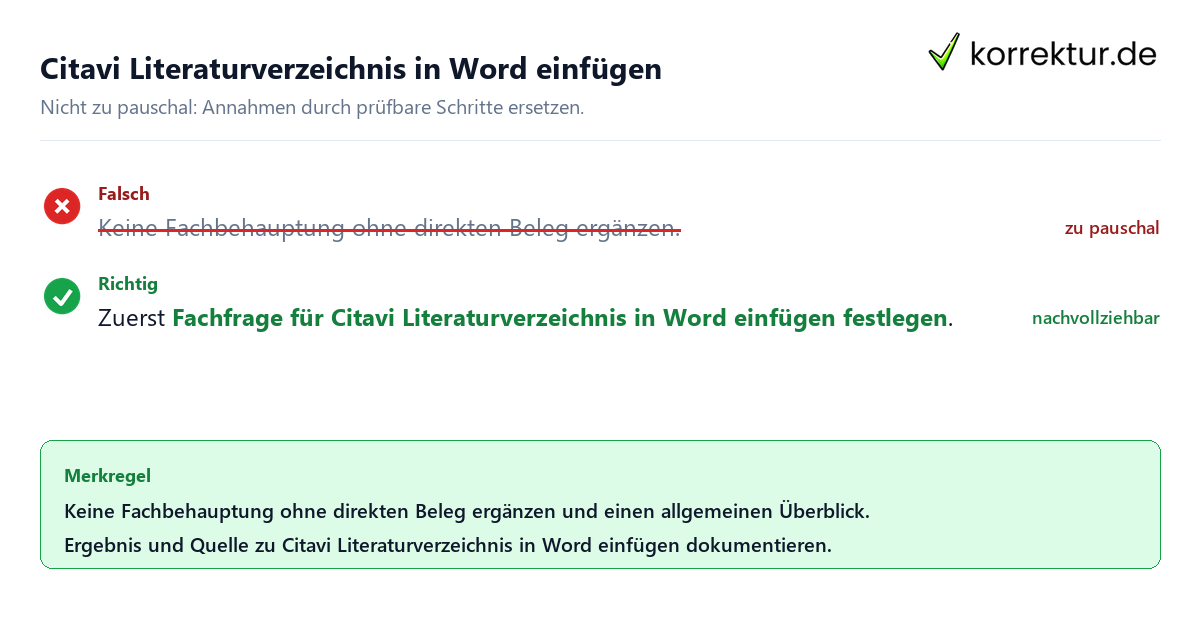
Teile den abschließenden Check in zwei Bereiche. Zuerst klärst du, ob deine Frage eindeutig ist, ob die Citavi-Seite zu deiner Umgebung passt und ob du die Word-Hilfe nur für die dort genannten Word-Themen nutzt. Prüfe außerdem, ob das Material zum ausgewählten Abschnitt gehört, ob dein Vorgehen tatsächlich dokumentiert ist und ob das Ergebnis mit den festgelegten Kriterien verglichen wurde.
- Frage: Ist der betrachtete Word-Abschnitt benannt?
- Quelle: Ist klar, welche Aussage aus Citavi Web und welche aus der Word-Hilfe stammt?
- Kriterien: Sind Zitationsstil, Materialumfang und erwartete Darstellung notiert?
- Material: Ist der verwendete Citavi-Bestand von nicht betrachteten Titeln getrennt?
- Vorgehen: Ist die verwendete Oberfläche überprüft und der Einfügevorgang festgehalten?
- Ergebnis: Ist sichtbar, welche Einträge eingefügt und verglichen wurden?
- Nachvollziehbarkeit: Könnte eine andere Person deine Notizen nachvollziehen?
- Grenzen: Ist ausdrücklich erkennbar, welche Versionen, Vorgaben oder Inhalte nicht geprüft wurden?
Die formale Prüfung betrachtet danach die Darstellung im Dokument. Vergleiche die Bibliografie mit dem ausgewählten Stil und prüfe die sichtbare Zuordnung zwischen den Einträgen und deinem abgegrenzten Material. Nutze die Word-Hilfe für Fragen zu Formatierung, Speichern oder Drucken, soweit diese Themen für dein Ergebnis relevant sind. Sage nicht, dass du lokale Studienvorgaben erfüllst, solange du deren offizielle Unterlagen nicht geprüft hast.
Wenn eine Abweichung auffällt, formuliere sie als konkrete nächste Prüfung: Ermittle die passende Dokumentation für deine Version, vergleiche die Stildefinition mit dem sichtbaren Eintrag oder prüfe den betreffenden Datensatz im Citavi-Projekt.
Quellen und Stand
- Word-Hilfe und -Learning | Microsoft Support: support.microsoft.com (geprüft am 2026-09-01)
- Citavi Web ist da! | Citavi: Literaturverwaltung und Wissensorganisation: www.citavi.com (geprüft am 2026-09-01)