Canva und PowerPoint im Studium im Vergleich: Stärken und Grenzen
 Fachlich geprüft von Benjamin Lohrer, Lektor bei korrektur.de · Stand: 11. November 2026
Canva vs PowerPoint im Studium: Unterschiede, Grenzen und Empfehlung
Für klassische Referate mit viel Text, Diagrammen und festen Hochschulvorlagen ist PowerPoint im Studium meist die sicherere Wahl. Canva passt besser, wenn deine Folien vor allem visuell wirken sollen und du schnell mit fertigen Designs arbeiten willst. Beide Programme bieten eine kostenlose Einstiegsversion. Entscheidend ist, was deine Präsentation leisten muss und wie du mit anderen daran arbeitest.
Was passt für wen: Canva vs PowerPoint im Studium?
Wenn du strukturierte Vorträge mit Tabellen, Diagrammen und Vorgaben deiner Hochschule halten musst, nimm PowerPoint. Wenn du Folien mit wenig Text, starker Bildsprache und modernem Look gestalten willst, ist Canva das passende Werkzeug.
Der zentrale Unterschied liegt im Ansatz. PowerPoint ist ein klassisches Präsentationsprogramm aus dem Microsoft-Office-Paket. Du baust Folien Schritt für Schritt auf, arbeitest mit Folienmastern, Gliederungen, Animationen und eingebetteten Objekten aus Excel oder Word. Canva ist dagegen ein Designwerkzeug, das Präsentationen als eine von vielen Formen behandelt. Es läuft im Browser, als Desktop-App für Windows und macOS sowie als App für Smartphone und Tablet. Du startest dort fast immer mit einer fertigen Vorlage, ziehst Bilder, Icons und Schriften per Drag-and-drop hinein und passt das Design an. Das Entscheidungskriterium ist also: Brauchst du Kontrolle über Inhalt und Struktur oder vor allem schnelle, ansprechende Gestaltung?
Canva ordnet sich als kostenloses Programm ein, mit dem du Präsentationen erstellst und deine Folien optisch aufwertest. Für Einzelpersonen ist die Grundversion dauerhaft kostenlos. Die große Stärke sind die vielen Vorlagen und Designelemente, die auch ohne gestalterische Vorkenntnisse zu einem stimmigen Ergebnis führen.
Microsoft PowerPoint gilt als Klassiker für Präsentationen. Über Microsoft 365 für das Web nutzt du es kostenlos im Browser, und viele Hochschulen geben ihren Studierenden während des Studiums Zugang zum Programm. Prüf deshalb zuerst, ob deine Hochschule dir eine Lizenz bereitstellt. Die Stärke liegt in der Verbreitung: Dozierende, Kommilitonen und Prüfungsämter kennen das Format, und viele Hochschulen verteilen eigene Vorlagen genau dafür.
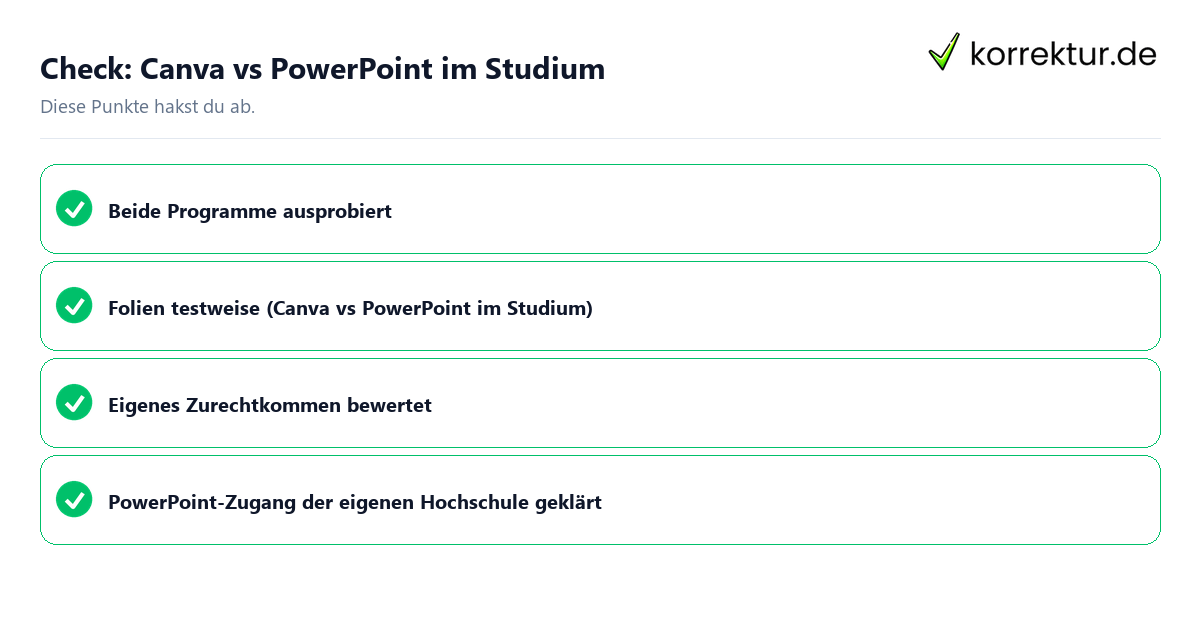
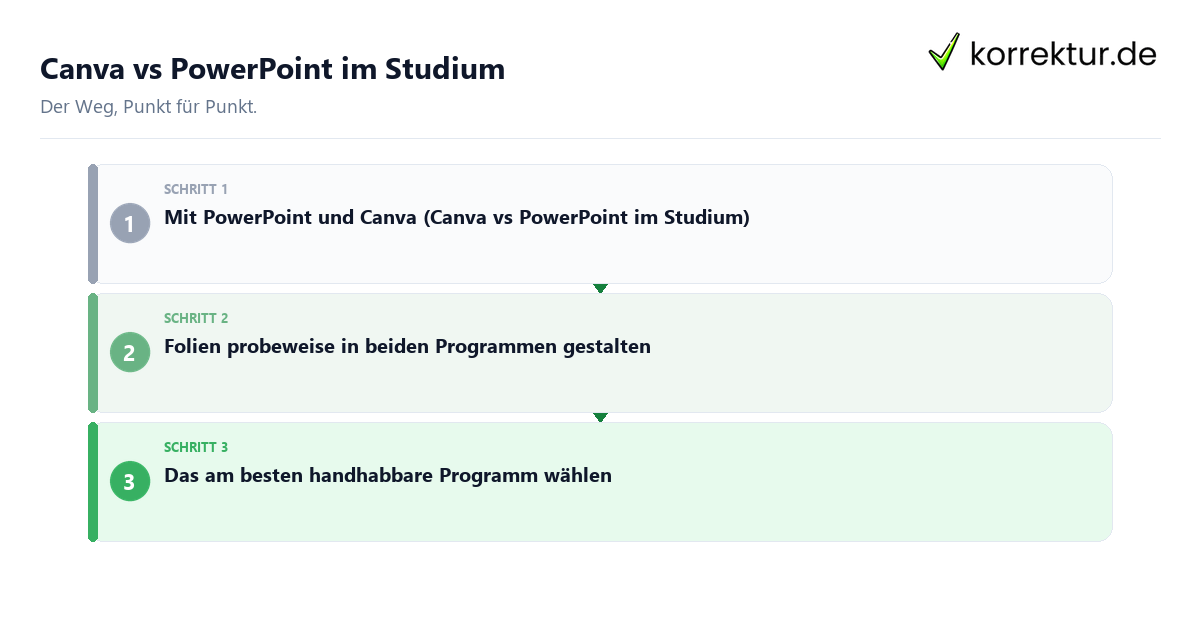
Die Empfehlung je Lesertyp lautet daher: Wer viele Fachreferate mit Daten hält, greift zu PowerPoint. Wer Posterpräsentationen, Pitches oder Projektvorstellungen mit Fokus auf Wirkung gestaltet, ist mit Canva besser bedient. Wer unsicher ist, probiert beide Programme mit derselben Folie aus und behält das, mit dem er am besten zurechtkommt. Einen ähnlichen Abwägungsprozess zeigt der Vergleich PowerPoint oder Google Slides, bei dem ebenfalls die Zusammenarbeit im Browser eine große Rolle spielt.
Worin unterscheiden sich die Optionen?
Die Tabelle stellt Merkmale gegenüber, zu denen es für beide Programme Herstellerangaben gibt. Preise für kostenpflichtige Tarife fehlen, weil sie sich häufig ändern.
| Option | Kostenlose Version | Plattformen | Zusammenarbeit online | Stand |
|---|---|---|---|---|
| Canva | Ja, für Einzelpersonen dauerhaft kostenlos | Browser, Desktop-App für Windows und macOS, Apps für iOS und Android | Designs teilen und gemeinsam in Echtzeit bearbeiten schon in Canva Free; Business erweitert Team- und Freigabefunktionen | 11.11.2026 |
| Microsoft PowerPoint | Ja, kostenlos über Microsoft 365 für das Web | Browser sowie iOS- und Android-Geräte | Gemeinsames Arbeiten in Echtzeit von jedem Gerät aus | 11.11.2026 |
Bei der kostenlosen Nutzung liegen beide Programme gleichauf: Du musst für den Einstieg nichts bezahlen. Der Unterschied steckt im Detail. Die Gratisversion von PowerPoint läuft im Browser und bietet weniger Funktionen als die Desktop-Anwendung. Canva Free gibt dir den vollen Editor, beschränkt aber einen Teil der Vorlagen, Bilder und Elemente auf den kostenpflichtigen Tarif Canva Pro.
Bei der Teamarbeit liegen beide Programme näher beieinander, als oft angenommen wird. In PowerPoint für das Web bearbeitet ihr eine Datei gleichzeitig, sofern sie in OneDrive oder SharePoint liegt. In Canva teilst du ein Design per Link oder Einladung, und alle Eingeladenen arbeiten auch mit Canva Free in Echtzeit mit, inklusive Kommentaren. Canva Business ergänzt vor allem Teamverwaltung, Markenvorlagen und Freigabeprozesse, die für ein Gruppenreferat selten nötig sind. Einschränkend wirkt eher, dass Pro-Elemente im gemeinsamen Design für Mitglieder ohne Pro-Zugang gesperrt bleiben.
Für Gruppenarbeit reicht in beiden Programmen also die kostenlose Version; ein Business-Tarif ist dafür nicht nötig. Nach welchen Kriterien wir vergleichen, steht in der Methodik der Vergleiche, weitere Werkzeuge findest du unter Vergleiche und Tests.
Welche Stärken und Grenzen hat jede Option?
Beide Programme haben Schwächen, die im Studienalltag spürbar werden. Wer sie kennt, vermeidet unangenehme Überraschungen kurz vor dem Vortrag.
Grenzen von Canva:
- Viele attraktive Vorlagen, Bilder und Elemente gehören zum kostenpflichtigen Tarif. In der kostenlosen Version stößt du deshalb schnell auf gesperrte Inhalte.
- Canva Education ist für Studierende nicht verfügbar. Einen vergünstigten Hochschulzugang wie bei manchen Office-Lizenzen gibt es hier also nicht.
- Die Stärke beim Design wird zur Schwäche bei inhaltlich dichten Folien. Komplexe Tabellen, Formeln oder umfangreiche Diagramme lassen sich in Canva umständlicher pflegen als in einem klassischen Präsentationsprogramm.
- Canva exportiert zwar als PPTX, doch Effekte, besondere Schriften und Animationen kommen in PowerPoint nicht immer gleich an. Schreibt deine Hochschule eine PowerPoint-Vorlage vor, kontrollierst du nach dem Export jede Folie.
- Ohne Internet bist du eingeschränkt. Für den Vortrag am Seminarrechner nimmst du deshalb sicherheitshalber einen PDF- oder PPTX-Export auf dem USB-Stick mit, statt dich auf das WLAN im Raum zu verlassen.
Grenzen von Microsoft PowerPoint:
- Die kostenlose Webversion bietet einen kleineren Funktionsumfang als die installierte Desktop-Anwendung. Für fortgeschrittene Animationen oder Makros brauchst du die Vollversion.
- Ohne eigene gestalterische Arbeit wirken Folien schnell austauschbar. Die mitgelieferten Designs sind solide, aber weniger vielfältig als die Vorlagenbibliothek von Canva.
- Die Fülle an Funktionen kann Einsteiger überfordern. Wer nur eine kurze, visuelle Präsentation braucht, ist mit einem schlanken Designwerkzeug oft schneller fertig.
Wenn dir bei PowerPoint vor allem die Gestaltung fehlt, lohnt sich auch der Blick auf PowerPoint oder Prezi, denn Prezi setzt mit seinen zoombaren Präsentationen ebenfalls stark auf visuelle Wirkung.
Wie entscheide ich mich?
Die richtige Wahl hängt weniger vom Programm als von deiner konkreten Aufgabe ab. Drei typische Situationen aus dem Studium zeigen, welches Werkzeug jeweils passt.
- Fachreferat im Seminar mit Daten und Hochschulvorlage: Hier passt PowerPoint. Du arbeitest mit Diagrammen, Quellenangaben und oft mit einer vorgegebenen Vorlage deiner Hochschule. Das Format ist bei Dozierenden etabliert, und du vermeidest Probleme beim Öffnen der Datei auf dem Seminarrechner.
- Gruppenpräsentation, an der alle gleichzeitig arbeiten: Hier funktionieren beide Programme. PowerPoint ist die bessere Wahl, wenn am Ende eine PPTX-Datei abgegeben werden muss. Canva eignet sich, wenn das Design im Vordergrund steht; achtet dann darauf, nur kostenlose Elemente zu verwenden, damit niemand vor gesperrten Inhalten steht.
- Projektvorstellung, Pitch oder Kurzvortrag mit Fokus auf Wirkung: Hier ist Canva stark. Mit fertigen Vorlagen erreichst du in kurzer Zeit ein modernes, einheitliches Design, auch ohne Erfahrung in Gestaltung. Für wenige Folien mit großen Bildern und kurzen Kernaussagen ist das oft der schnellere Weg.
Bleibst du unentschlossen, erstell dieselbe Beispielfolie in beiden Programmen und vergleiche Aufwand und Ergebnis. Arbeitest du auf einem Mac, kommt zusätzlich der Vergleich PowerPoint oder Keynote infrage, weil Keynote dort vorinstalliert ist und ebenfalls auf klare Gestaltung setzt.
So zitierst du diese Seite
Stand: 11. November 2026korrektur.de. (2026, 11. November). Canva vs PowerPoint im Studium: Was passt zu dir? korrektur.de. https://korrektur.de/canva-vs-powerpoint
„Canva vs PowerPoint im Studium: Was passt zu dir?“ korrektur.de, 11. Nov. 2026, korrektur.de/canva-vs-powerpoint. Zugriff 11. Nov. 2026.
korrektur.de (2026) Canva vs PowerPoint im Studium: Was passt zu dir? Verfügbar unter: https://korrektur.de/canva-vs-powerpoint (Zugriff: 11. November 2026).
korrektur.de. „Canva vs PowerPoint im Studium: Was passt zu dir?“ Zuletzt geändert 11. November 2026. https://korrektur.de/canva-vs-powerpoint.
korrektur.de. Canva vs PowerPoint im Studium: Was passt zu dir? [online]. 2026 [Zugriff am 11.11.2026]. Verfügbar unter: https://korrektur.de/canva-vs-powerpoint
Quellen und Stand
- IU: Online-Präsentation erstellen (geprüft am 2026-11-11)
- Angaben zu Canva: www.canva.com (geprüft am 2026-11-11)
- Angaben zu Microsoft PowerPoint: www.microsoft.com (geprüft am 2026-11-11)
- Wikipedia: Microsoft PowerPoint: de.wikipedia.org (geprüft am 2026-11-11)
- Wikipedia: Canva: en.wikipedia.org (geprüft am 2026-11-11)