Canva und Figma im direkten Vergleich: Was passt zu dir?
 Fachlich geprüft von Benjamin Lohrer, Lektor bei korrektur.de · Stand: 28. November 2026
Canva vs Figma: Unterschiede, Grenzen und Empfehlung
Canva passt zu dir, wenn du schnell Grafiken, Social-Media-Beiträge, Videos oder Präsentationen aus Vorlagen erstellen willst. Figma passt zu dir, wenn du Benutzeroberflächen für Apps oder Websites entwirfst, klickbare Prototypen baust und eng mit Entwicklern zusammenarbeitest. Beide Werkzeuge haben eine kostenlose Einstiegsversion, verfolgen aber unterschiedliche Ziele.
Canva vs Figma: Was passt für wen?
Für Marketing, Social Media, Flyer und Präsentationen ist Canva die bessere Wahl; für App-Design, Website-Layouts und Prototypen ist Figma das passende Tool. Der Unterschied liegt im Zweck: Canva liefert fertige Designs aus Vorlagen, Figma liefert Entwürfe für digitale Produkte, die später programmiert werden.
Canva ist ein Online-Werkzeug zum Gestalten von Grafiken, Videos und Präsentationen. Der Schwerpunkt liegt auf einer großen Vorlagenbibliothek, Drag-and-drop-Bedienung und schnellen Ergebnissen, die du direkt exportieren, drucken oder in sozialen Netzwerken teilen kannst. Für Einzelpersonen bleibt die Grundversion kostenlos, Zusatzfunktionen wie das automatische Anpassen von Formaten (Magic Resize) oder ein Markenkit gibt es nur im Pro-Tarif. Vorkenntnisse in Gestaltung brauchst du kaum.
Figma ist ein browserbasiertes Werkzeug für Interface-Design und Prototypen. Dazu gehört FigJam, eine Whiteboard-Umgebung für Brainstorming und Workshops. In Figma arbeitest du mit Frames, Auto-Layout, Komponenten und Variablen, also mit Bausteinen, wie sie Produktdesigner nutzen. Die Lernkurve ist steiler, dafür kannst du ganze Klickstrecken einer App simulieren und Maße, Farben und Abstände an Entwickler übergeben.
Das wichtigste Entscheidungskriterium lautet daher: Was soll am Ende entstehen? Brauchst du ein fertiges Bild, ein Video oder eine Folie, greifst du zu Canva. Brauchst du die Vorlage für ein Produkt, das noch gebaut wird, greifst du zu Figma. Daraus ergibt sich eine klare Empfehlung je Lesertyp:
- Selbstständige, Vereine, kleine Teams und Content-Creator ohne Designausbildung fahren mit Canva besser.
- UX- und UI-Designer, Produktteams und alle, die mit Entwicklern an Apps oder Websites arbeiten, fahren mit Figma besser.
- Wer nur gelegentlich eine Präsentation oder einen Beitrag gestaltet, braucht Figma nicht.
Überschneidungen gibt es beim Whiteboard und bei einfachen Grafiken. Beide Tools erlauben gemeinsames Arbeiten in Echtzeit, doch im direkten Vergleich zielt Canva auf das fertige Medium und Figma auf den Gestaltungsprozess.
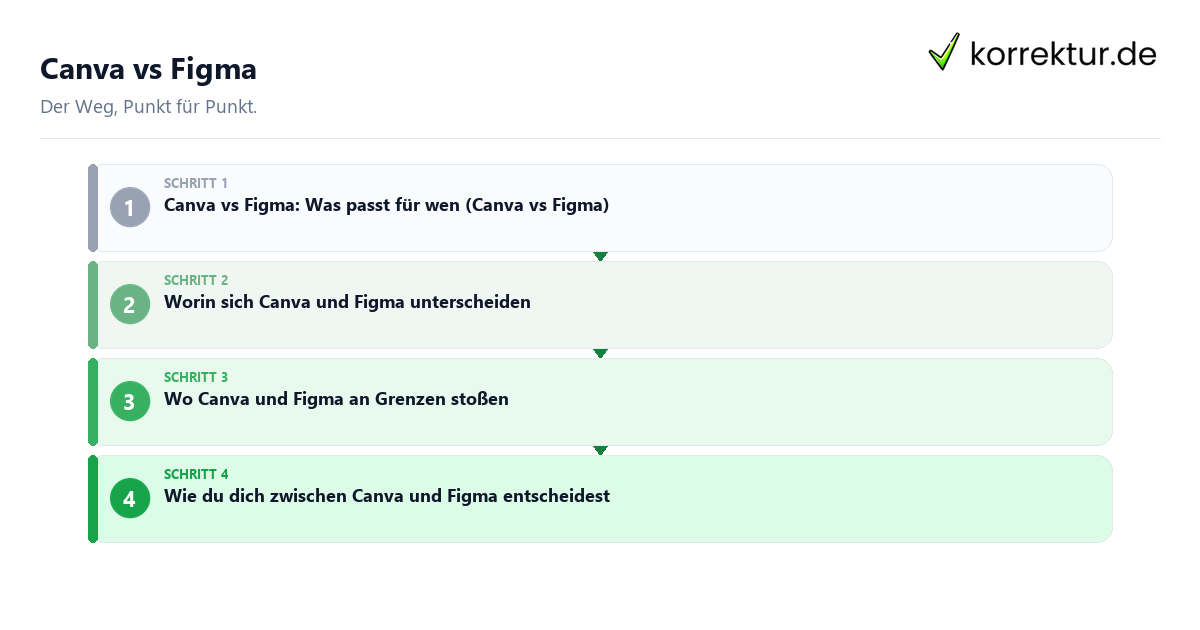
Worin sich Canva und Figma unterscheiden
Die Unterschiede zeigen sich an fünf festen Kriterien: Zweck, kostenlose Version, Plattformen, Zusammenarbeit und Datenverarbeitung.
| Tool | Zweck | Kostenlose Version | Plattformen | Zusammenarbeit | Datenverarbeitung |
|---|---|---|---|---|---|
| Canva | Gestalten von Grafiken, Videos und Präsentationen | Für Einzelpersonen dauerhaft kostenlos; Magic Resize und Markenkit nur mit Pro | Browser und mobile App | Kommentare und Feedback in Echtzeit, gemeinsame Whiteboards | Verarbeitung in mehreren Ländern, unter anderem in Australien und den USA; für Nutzer in Europa gelten Transferfolgenabschätzungen |
| Figma | Interface-Design und Prototypen, dazu FigJam für Whiteboards | Starter-Tarif: ein Team, ein Ordner, 3 Dateien, Versionsverlauf 30 Tage | Browser, Desktop-Apps für macOS und Windows (auch Arm), Apps für iOS, iPad und Android | Mehrere Personen gleichzeitig in einer Datei; beliebig viele Betrachter können kostenlos ansehen und kommentieren | Kein fester Speicherort; Figma GmbH in Berlin als Vertreter im EWR; Übermittlung auf Basis von Angemessenheitsbeschlüssen oder Standardvertragsklauseln |
Beim Zweck liegt der größte Abstand. Canva denkt in Formaten wie Instagram-Post, Präsentation oder Plakat. Figma denkt in Bildschirmen, Zuständen und Komponenten, die sich über ein ganzes Projekt hinweg wiederverwenden lassen.
Bei der kostenlosen Version setzen beide Anbieter unterschiedliche Grenzen. Canva begrenzt Funktionen, Figma begrenzt den Umfang. Welche Grenze dich stärker trifft, hängt davon ab, ob du eher Komfortfunktionen für viele Formate oder mehr Dateien und Projekte brauchst.
Zu den Bezahltarifen: Figma kostet im Professional-Tarif 16 US-Dollar pro Monat für einen Vollplatz, 12 US-Dollar für einen Dev-Platz und 3 US-Dollar für einen Collab-Platz. Euro-Preise gibt Figma nicht an. Die Canva-App ist kostenlos und bietet In-App-Käufe; den aktuellen Pro-Preis prüfst du vor dem Abschluss eines Abos direkt bei Canva.
Wo Canva und Figma an Grenzen stoßen
Beide Tools haben Schwächen, die du vor der Wahl kennen solltest.
Grenzen von Canva:
- Für professionelles App- oder Web-Design fehlen Canva die Werkzeuge, mit denen Produktteams Komponenten, Zustände und Übergaben an die Entwicklung steuern.
- Wer einheitliche Farben, Schriften und Logos für eine Marke pflegen will, landet wegen des Markenkits schnell in der Bezahlversion.
- Daten werden in mehreren Ländern verarbeitet, unter anderem in Australien und den USA. Für Organisationen mit strengen Datenschutzvorgaben heißt das: Prüf vor dem Einsatz mit deiner Datenschutzstelle, ob die Verarbeitung zu deinen Vorgaben passt.
Grenzen von Figma:
- Im kostenlosen Starter-Tarif fehlen Bibliotheken für Komponenten und Styles, der Dev Mode und Variablenmodi vollständig.
- Die Einarbeitung kostet Zeit. Wer nur einen Flyer oder ein Titelbild braucht, findet in Figma deutlich weniger fertige Vorlagen und muss mehr selbst gestalten.
- Figma nennt keinen festen Speicherort, Daten können weltweit übertragen werden. Auch hier lohnt vor dem Einsatz in Unternehmen ein Blick in die Vertragsunterlagen.
- Die Preise stehen in US-Dollar, was die Kalkulation für Teams in Deutschland erschwert.
Keine der beiden Grenzen ist ein Ausschlussgrund für sich. Sie zeigen aber, dass Canva im Produktdesign und Figma bei schnellen Marketingmotiven an seine Rolle stößt.
Wie du dich zwischen Canva und Figma entscheidest
Am einfachsten triffst du die Wahl über deine Ausgangslage. Drei typische Situationen zeigen, welches Tool jeweils passt.
Situation 1: Du betreust Social Media für ein kleines Unternehmen oder einen Verein. Du brauchst regelmäßig Beiträge, Stories, Plakate und gelegentlich ein kurzes Video. Hier passt Canva. Die Vorlagen sparen Zeit, die Bedienung verlangt keine Designausbildung, und für Einzelpersonen bleibt die Grundversion kostenlos. Erst wenn du dieselbe Grafik in viele Formate bringen oder ein Markenkit pflegen willst, lohnt der Blick auf Pro.
Situation 2: Du planst eine App oder einen Website-Relaunch mit Entwicklern. Du musst Bildschirme entwerfen, Abläufe als Prototyp testen und Maße sauber übergeben. Hier passt Figma. Mehrere Personen arbeiten gleichzeitig in derselben Datei, und Betrachter können ohne Kosten kommentieren. Für ein Team mit mehreren Projekten reicht der Starter-Tarif nicht lange, plane daher den Professional-Tarif ein und prüf vorab die aktuellen Preise.
Situation 3: Du willst vor allem gemeinsam Ideen sammeln. Für Workshops und Brainstorming bieten beide Whiteboards. Arbeitet dein Team später ohnehin in Figma, ist FigJam die naheliegende Wahl, weil alles in einer Umgebung bleibt. Erstellt ihr danach eher Präsentationen und Grafiken, bleibst du mit Canva in einem Werkzeug.
Wenn du unsicher bist, teste beide kostenlos mit einer echten Aufgabe aus deinem Alltag. Nach einem Nachmittag merkst du schnell, ob du lieber aus Vorlagen arbeitest oder eigene Layouts aufbaust.
So zitierst du diese Seite
Stand: 28. November 2026korrektur.de. (2026, 28. November). Canva vs Figma: Welches Tool passt zu dir? korrektur.de. https://korrektur.de/canva-vs-figma
„Canva vs Figma: Welches Tool passt zu dir?“ korrektur.de, 28. Nov. 2026, korrektur.de/canva-vs-figma. Zugriff 28. Nov. 2026.
korrektur.de (2026) Canva vs Figma: Welches Tool passt zu dir? Verfügbar unter: https://korrektur.de/canva-vs-figma (Zugriff: 28. November 2026).
korrektur.de. „Canva vs Figma: Welches Tool passt zu dir?“ Zuletzt geändert 28. November 2026. https://korrektur.de/canva-vs-figma.
korrektur.de. Canva vs Figma: Welches Tool passt zu dir? [online]. 2026 [Zugriff am 28.11.2026]. Verfügbar unter: https://korrektur.de/canva-vs-figma
Quellen und Stand
- Offizielle Quelle: apps.apple.com (geprüft am 2026-11-28)
- Angaben zu Canva: www.canva.com (geprüft am 2026-11-27)
- Angaben zu Figma: www.figma.com (geprüft am 2026-11-27)
- Universität Göttingen: Hinweise zu Canva: www.uni-goettingen.de (geprüft am 2026-11-28)
- Universität Münster: Schulung zu Canva: www.uni-muenster.de (geprüft am 2026-11-28)