Ähnlichkeitsprüfung in Microsoft Word verstehen und einsetzen
Plagiatsprüfung in Word: Ähnlichkeitsprüfung im Editor und ihre
Die integrierte Funktion hilft beim Schreiben, ersetzt jedoch keine akademische Prüfung. Hier erfährst du Details zu Ablauf, Grenzen und Unterschieden zu Hochschultools.
Was bedeutet die Ähnlichkeitsprüfung?
Die Ähnlichkeitsprüfung im Word-Editor hebt hervor, was im eigenen Dokument einzigartig ist. Microsoft Support beschreibt sie als Hilfe beim Ergänzen von Zitaten für Word für Microsoft 365 und Word für Microsoft 365 für Mac. Der Microsoft-Bildungsblog ordnet den Similarity Checker als eine von Bing Search angetriebene Funktion ein. Sie kann schon beim Schreiben Inhalte anzeigen, für die möglicherweise eine Quellenangabe nötig ist.
Damit richtet sich die Funktion an die eigene Arbeit am Text. Ein angezeigter Hinweis kann Anlass sein, die betreffende Passage neben der verwendeten Quelle zu betrachten und zu entscheiden, ob ein Zitat ergänzt werden soll. Der Bildungsblog verbindet dies mit Originalität und angemessener Quellenangabe. Seine Einordnung ist ausdrücklich pädagogisch: Die Arbeit mit den Hinweisen soll ein Lernprozess während der Textentstehung sein und keine reine Kontrolle zur Überführung darstellen.
Microsoft Support nennt außerdem das Hervorheben einzigartiger Teile des eigenen Dokuments. Der Blog beschreibt dagegen nicht, welche Aussage eine einzelne Markierung über die Qualität einer Arbeit trifft. Auch lässt sich aus den vorliegenden Beschreibungen keine Bewertungspraxis einer Hochschule ableiten. Wer eine ausführliche Plagiatsprüfung braucht, nutzt dafür eigenständige Prüfsoftware. Vor dem Einsatz hilft es, den angegebenen Zweck des jeweiligen Werkzeugs mit der eigenen Aufgabe abzugleichen. Für Word bleiben die belegten Funktionen die Unterstützung beim Schreiben, das Sichtbarmachen von Ähnlichkeiten und das erleichterte Hinzufügen von Zitaten.
So rufst du die Funktion auf
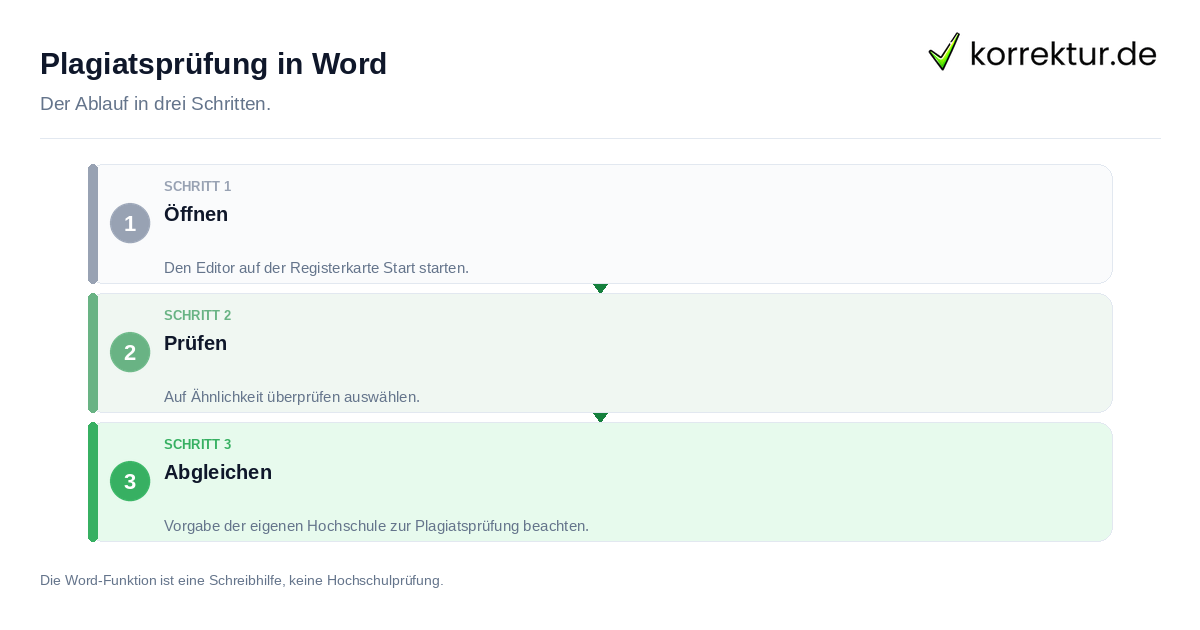
Öffne auf der Registerkarte Start den Editor. Scrolle im Editor-Bereich bis zu Ähnlichkeit und wähle dort „Auf Ähnlichkeit überprüfen“. Nach dem Durchlauf zeigt Word einen Prozentwert für Text mit Übereinstimmungen zu online gefundenen Inhalten. Zusätzlich erscheint die Zahl der betroffenen Passagen. Öffne diese Passagen nacheinander, denn Microsoft Support beschreibt sie als anklickbar.
Gehe dann die angezeigten Stellen mit dem eigenen Text durch. Wenn du ein Zitat einfügst, setzt der Editor automatisch Anführungszeichen. Nicht benötigte Markierungen lassen sich entfernen. Das ist hilfreich, wenn du eine eingefügte Zitierung geprüft hast und eine Markierung nicht weiter angezeigt werden soll. Für das Literaturverzeichnis bietet der Editor außerdem „vollständiges Zitat kopieren“. Diese Funktion unterstützt dabei, ein vollständiges Zitat für den Aufbau des Verzeichnisses zu übernehmen.
Wer verschiedene Anbieter nebeneinander sehen will, findet eine Plagiatssoftware im Vergleich. Für die Word-Funktion genügt die belegte Reihenfolge: Editor über Start öffnen, zum Bereich Ähnlichkeit gehen, die Prüfung auslösen und anschließend Prozentwert sowie Einzelfundstellen ansehen. Ergänze oder entferne Markierungen erst nach der Prüfung der jeweiligen Passage. Microsoft Support beschreibt für diese Funktion keine zusätzlichen Suchbereiche oder Zitierregeln. Prüfe Angaben zu solchen Punkten deshalb nur in den Unterlagen des betreffenden Werkzeugs.
Technische und sprachliche Grenzen
Weitere Grenzen der Ähnlichkeitsprüfung zeigen sich auch bei anderen Word-Funktionen. Die deutschsprachige Microsoft-Support-Seite nennt weder eine Sprachabdeckung noch einen Unterschied zwischen Deutsch und Englisch. Der Microsoft-Bildungsblog trifft ebenfalls keine Aussage zu Sprachen außerhalb von Englisch. Er erläutert außerdem weder unterstützte Zitierstile noch technische Grenzen bei der Erkennung umformulierter Texte. Fehlende Angaben sind keine Zusage, dass Deutsch, umformulierte Passagen oder bestimmte Zitierweisen zuverlässig abgedeckt werden.
Der Bildungsblog nennt für die Verfügbarkeit Microsoft 365 EDU A3 und A5. Eine allgemeine Freigabe war laut diesem Beitrag für Juli 2020 vorgesehen. Daraus folgt nur die dort beschriebene zeitliche Planung für diese Kundengruppe. Für eine gewünschte Sprache, Zitierweise oder Erkennungsfrage kann die aktuelle Produktdokumentation geprüft werden. Sie kann klären, ob der Anbieter hierzu Angaben macht, ohne aus dem Fehlen früherer Hinweise eine technische Eigenschaft abzuleiten.
Beim Datenschutz verweist Microsoft Support auf die eigene Datenschutzerklärung. Die Seite weist beispielhaft darauf hin, dass Personen mit Administrationsrechten in der eigenen Organisation auf erfasste Angaben zugreifen können. Prüfe deshalb vor der Nutzung die Datenschutzhinweise und die Regelung deiner Organisation. Eine genaue Definition des Plagiatsbegriffs steht auf einer eigenen Seite. Die bereitgestellten Quellen enthalten keine weitergehende Zusage zur Erkennung oder zu den genannten Sprachen und Zitierstilen.
Unterschied zu Turnitin an Universitäten
An der Universität Kassel ist Turnitin ein webbasiertes Programm zur Plagiatserkennung, das Lehrende beim Bewerten studentischer Arbeiten unterstützt. Zugang erhalten Studierende dort nur in ausgewählten Kursen und nach Absprache mit den Lehrenden. Das Werkzeug gleicht eingereichte Texte mit Online-Quellen, Publikationen, früher eingereichten Arbeiten und wissenschaftlichen Datenbanken ab. Anschließend erstellt Turnitin einen Ähnlichkeitsbericht mit passenden Textstellen und den zugehörigen Quellenangaben.
Die Word-Ähnlichkeitsprüfung unterstützt dagegen die eigene Textarbeit und das Ergänzen von Zitaten. Das Kasseler Verfahren ist ein Werkzeug für Lehrende bei der Bewertung eingereichter Arbeiten. Auch eine kostenlose Plagiatsprüfung stößt dabei an ähnliche Grenzen. Dieser Satz beschreibt keine Eigenschaft eines bestimmten Angebots. Maßgeblich sind die Angaben des jeweiligen Anbieters und die Vorgaben des Kurses.
Für Turnitin nennt die Universität Kassel einstellbare Punkte: die durchsuchten Datenbanken, den Ausschluss von Zitaten und die Einsicht der Studierenden in Berichte. Außerdem sollen im zu prüfenden Dokument keine personenbezogenen Daten enthalten sein. Eine dauerhafte Speicherung in Datenbanken ist dort möglich, aber nicht zwingend. Prüfe vor der Nutzung die vorgesehenen Einstellungen und Hinweise zum Umgang mit Daten. Die beschriebene Regelung bezieht sich auf die Universität Kassel und erlaubt keine Aussage über Verfahren anderer Hochschulen.
Typische Fehlinterpretationen vermeiden
Ein möglicher Fehler ist, die Word-Ähnlichkeitsprüfung mit einer vollständigen Plagiatsprüfung einer Hochschule gleichzusetzen. Gleiche vor der Abgabe deshalb mit den Unterlagen der eigenen Hochschule ab, welches Verfahren für eingereichte Arbeiten vorgesehen ist. Ebenso ersetzt ein niedriger Prozentwert im Editor nicht die Prüfung durch Turnitin oder ein vergleichbares Werkzeug. Microsoft Support beschreibt den Wert nur als Anteil des Textes mit Übereinstimmungen zu online gefundenen Inhalten. Sieh daher zusätzlich jede betroffene Passage an.
Auch automatisch eingefügte Anführungszeichen sollten nicht ungeprüft stehen bleiben. Beim Einfügen eines Zitats setzt der Editor sie selbst; nicht benötigte Markierungen können entfernt werden. Prüfe jede Stelle und entferne eine Markierung nur nach der eigenen Kontrolle. Ein weiterer Punkt betrifft den Datenschutz: Microsoft Support verweist auf die Datenschutzerklärung und nennt als Beispiel einen möglichen Zugriff von Administratorinnen und Administratoren der eigenen Organisation. Lies diese Hinweise vor der Nutzung.
Bei Turnitin sollten Einstellungen ebenfalls nicht ungeprüft übernommen werden. Die Universität Kassel nennt durchsuchte Datenbanken, den Ausschluss von Zitaten und die Einsicht Studierender in Berichte als einstellbare Punkte. Prüfe, welche Einstellungen im Kurs vorgesehen sind, sofern Turnitin eingesetzt wird. Kontrolliere außerdem, ob im Dokument personenbezogene Daten enthalten sind. Die Universität Kassel verlangt deren Entfernung aus dem zu prüfenden Dokument und beschreibt eine dauerhafte Speicherung als mögliche, nicht verpflichtende Option.
Empfohlenes Vorgehen vor der Abgabe
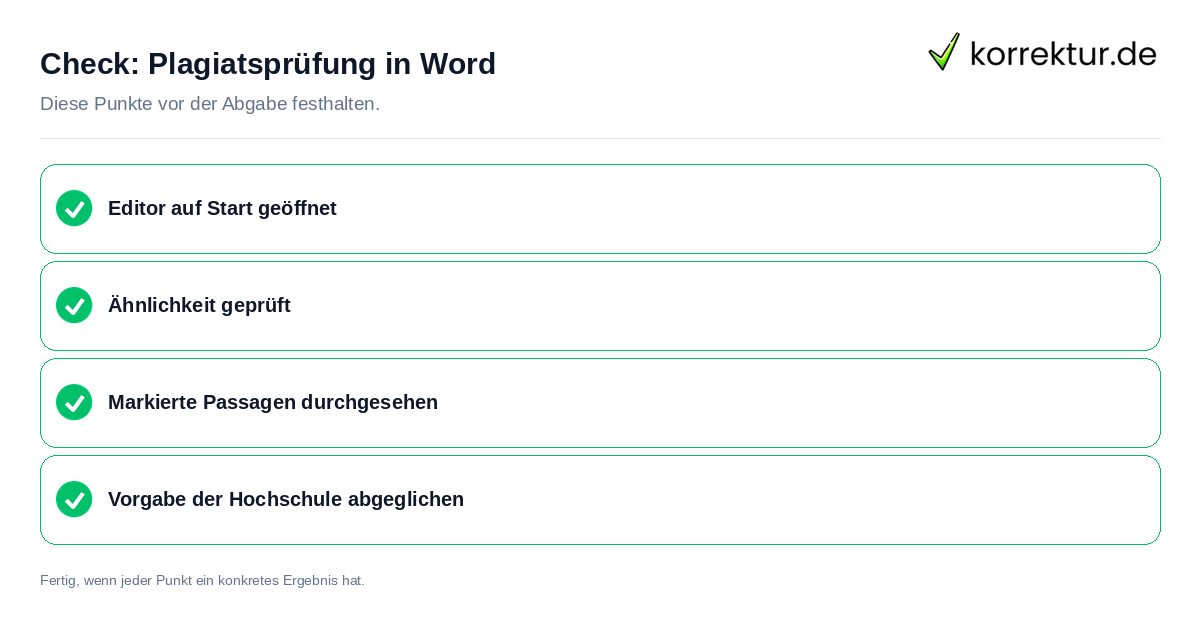
Öffne zuerst auf der Registerkarte Start den Editor und gehe im Editor-Bereich zu Ähnlichkeit. Starte dort die Prüfung. Nach dem Lauf zeigt Word einen Prozentwert und die Zahl betroffener Passagen. Öffne die einzelnen Fundstellen, weil Microsoft Support sie als anklickbar beschreibt. Gehe die markierten Textteile danach zusammen mit den verwendeten Quellen durch und ergänze ein Zitat, wenn dies für die Passage erforderlich ist.
Beim Einfügen eines Zitats setzt der Editor automatisch Anführungszeichen. Prüfe diese Markierungen einzeln; nicht benötigte kannst du entfernen. Für den Aufbau eines Literaturverzeichnisses steht außerdem die Funktion „vollständiges Zitat kopieren“ bereit. Prüfe zusätzlich vor der Abgabe anhand offizieller Unterlagen, ob die eigene Hochschule eine eigene Prüfsoftware wie Turnitin vorsieht. Die Word-Funktion beschreibt Unterstützung beim Schreiben und beim Hinzufügen von Zitaten, aber keine Vorgabe einer Hochschule für eingereichte Arbeiten.
Falls deine Hochschule Turnitin vorsieht, sieh dir die eingestellten Datenbanken und die Sichtbarkeit des Berichts für dich an, soweit die Hochschule diese Einsicht ermöglicht. Die Universität Kassel beschreibt beide Punkte als einstellbar; dort können auch Zitate aus dem Abgleich ausgeschlossen werden. Prüfe zudem die Hinweise zu personenbezogenen Daten im Dokument und zur möglichen dauerhaften Speicherung. So verbindest du die Kontrolle der Word-Ergebnisse mit den ausdrücklich beschriebenen Einstellungen eines Hochschulwerkzeugs.
So zitierst du diese Seite
Stand: 13. September 2026korrektur.de. (2026, 13. September). Word Ähnlichkeitsprüfung richtig nutzen. korrektur.de. https://korrektur.de/word-plagiatspruefung
„Word Ähnlichkeitsprüfung richtig nutzen.“ korrektur.de, 13. Sept. 2026, korrektur.de/word-plagiatspruefung. Zugriff 28. Okt. 2026.
korrektur.de (2026) Word Ähnlichkeitsprüfung richtig nutzen. Verfügbar unter: https://korrektur.de/word-plagiatspruefung (Zugriff: 28. Oktober 2026).
korrektur.de. „Word Ähnlichkeitsprüfung richtig nutzen.“ Zuletzt geändert 13. September 2026. https://korrektur.de/word-plagiatspruefung.
korrektur.de. Word Ähnlichkeitsprüfung richtig nutzen [online]. 2026 [Zugriff am 28.10.2026]. Verfügbar unter: https://korrektur.de/word-plagiatspruefung
Quellen und Stand
- Microsoft Support: Überprüfen des Dokuments auf Ähnlichkeit mit Online Quellen (Word für Microsoft 365): support.microsoft.com (geprüft am 2026-09-13)
- Microsoft Education Blog: Editor's Similarity checker in Microsoft Word : helping writers with originality and attribution: www.microsoft.com (geprüft am 2026-09-13)
- IT Servicezentrum der Universität Kassel: Turnitin (Plagiatsprüfung): www.uni-kassel.de (geprüft am 2026-09-13)