Unterschrift in PDF am Handy mit Acrobat: Das musst du wissen
 Fachlich geprüft von Benjamin Lohrer, Lektor bei korrektur.de · Stand: 13. November 2026
Unterschrift in PDF am Handy mit Acrobat: Vorgehen und typische Fehler
Eine Unterschrift in ein PDF am Handy bekommst du mit der kostenlosen App Adobe Acrobat Reader: PDF öffnen, „Ausfüllen und unterschreiben“ wählen, Unterschrift mit dem Finger zeichnen, an die richtige Stelle ziehen und speichern. Das Ergebnis ist eine einfache elektronische Signatur. Für Verträge, die eine gesetzliche Schriftform verlangen, reicht sie nicht, dafür brauchst du eine qualifizierte elektronische Signatur oder Papier.
Die kurze Antwort: so unterschreibst du ein PDF am Handy
Du öffnest das PDF in der App Adobe Acrobat Reader, tippst auf Ausfüllen und unterschreiben, erstellst über das Füllersymbol deine Unterschrift und setzt sie per Antippen in das Dokument. Danach speicherst oder teilst du die Datei, und schon ist die Unterschrift im PDF eingefügt.
Die App gibt es für Android und iOS, das Grundwerkzeug zum Unterschreiben ist ohne Abo nutzbar. Mit dem Werkzeug Fill & Sign kannst du außerdem Formularfelder ergänzen, Text, Häkchen oder Datum eintragen und gespeicherte Profildaten wie Name und Adresse automatisch übernehmen lassen. Die Fill & Sign-Funktionen laufen auch offline, du brauchst also unterwegs kein Netz, um ein Formular auszufüllen und zu unterschreiben. Nur zum Versenden per Mail oder Messenger musst du wieder online sein.
Wichtig ist die rechtliche Einordnung. Eine mit dem Finger gezeichnete Unterschrift gilt als einfache elektronische Signatur. Für formfreie Dokumente wie Auftragsbestätigungen, Anmeldeformulare, Vollmachten im Alltag oder Lieferscheine reicht sie in der Regel aus. Bei Mietverträgen ist Vorsicht geboten: Ein Mietvertrag über Wohnraum, der länger als ein Jahr laufen soll, braucht nach § 550 BGB die Schriftform, sonst gilt er als auf unbestimmte Zeit geschlossen. Sobald das Gesetz die Schriftform verlangt, ersetzt nur die qualifizierte elektronische Signatur (QES) nach der europäischen eIDAS-Verordnung und § 126a BGB die eigenhändige Unterschrift. Manche Erklärungen schließen selbst die QES aus, etwa die Kündigung eines Arbeitsverhältnisses nach § 623 BGB, die auf Papier mit Tinte unterschrieben werden muss.
Unsere Empfehlung: Nutze die Handy-Unterschrift für alles, was der Empfänger ausdrücklich als PDF anfordert und keiner Formvorschrift unterliegt. Frag bei Verträgen mit Formvorschrift vorher nach, welche Form verlangt ist, und weiche bei Bedarf auf eine QES oder das Original auf Papier aus. Am Mac geht das Gleiche übrigens ohne Zusatzprogramm in der App Vorschau über das Werkzeug Signieren.
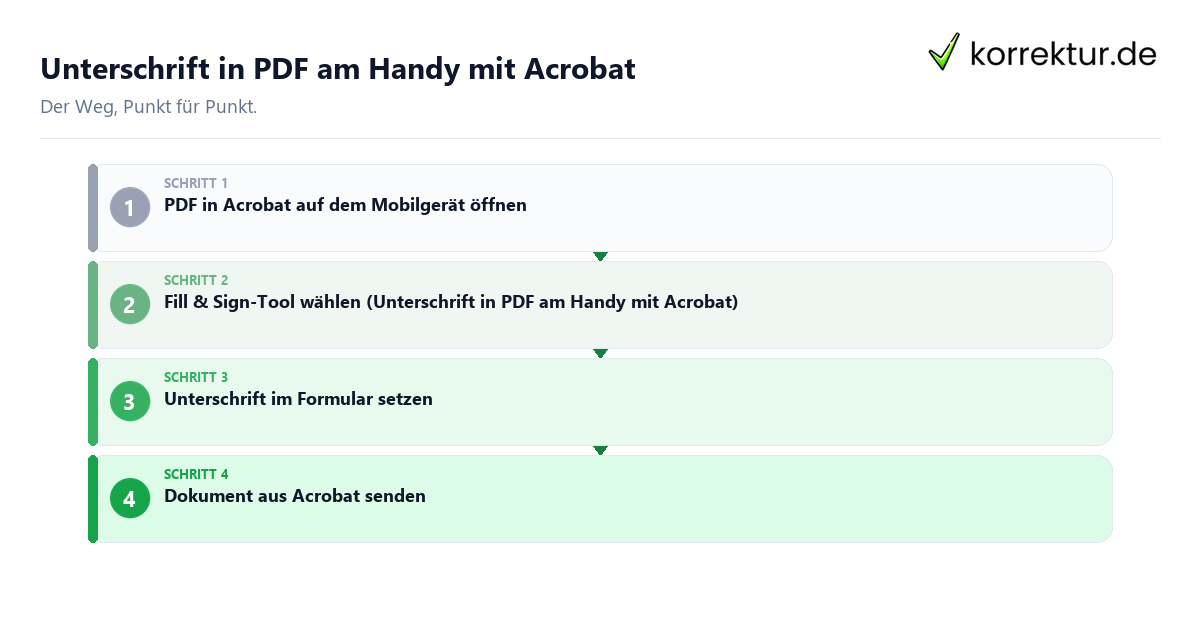
Schritt für Schritt: Unterschrift mit Acrobat einfügen
- App installieren: Lade Adobe Acrobat Reader aus dem Google Play Store oder dem App Store. Eine Anmeldung mit Adobe-Konto ist sinnvoll, damit deine Unterschrift gespeichert bleibt.
- PDF öffnen: Tippe in der Mail oder im Dateimanager auf das PDF und wähle „Öffnen mit Acrobat“. Alternativ öffnest du die App und suchst die Datei unter „Dateien“.
- Werkzeug wählen: Tippe auf das blaue Bearbeitungssymbol unten rechts und dann auf Ausfüllen und unterschreiben.
- Unterschrift erstellen: Tippe auf das Füllersymbol und wähle „Unterschrift erstellen“. Dreh das Handy ins Querformat, dann hast du mehr Platz. Zeichne mit dem Finger oder einem Eingabestift und bestätige mit „Fertig“. Auf dieselbe Weise legst du bei Bedarf ein Kürzel für Initialen an.
- Platzieren: Tippe auf die Stelle neben „Unterschrift“ oder „Ort, Datum, Unterschrift“. Zieh die Signatur an den Ecken kleiner oder größer, bis sie auf die Linie passt und keinen gedruckten Text überdeckt.
- Weitere Felder füllen: Über das Textsymbol trägst du Ort und Datum ein, etwa
Köln, 13.11.2026. Mit dem Häkchen markierst du Ankreuzfelder. - Speichern und senden: Tippe auf „Fertig“ oder das Teilen-Symbol. Vergib einen klaren Dateinamen wie
Mietvertrag_unterschrieben.pdfund schick die Datei per Mail.
Eine passende Begleitzeile an den Empfänger lautet zum Beispiel: „Anbei das unterschriebene Formular als PDF. Bitte bestätigt mir kurz den Eingang.“ Bei förmlichen Schreiben passt du die Anrede an die jeweilige Stelle an.
Am Mac funktioniert die Variante mit Vorschau so: PDF öffnen, Markierungswerkzeuge einblenden, auf das Signatursymbol klicken und die Unterschrift über das Trackpad zeichnen, mit der Kamera von einem Blatt Papier abfotografieren oder vom iPhone übernehmen. Danach ziehst du sie an die richtige Stelle und sicherst die Datei.
Für eine QES brauchst du einen Vertrauensdiensteanbieter, der deine Identität prüft, zum Beispiel per Video-Ident oder über den Online-Ausweis. Erst danach erzeugt der Dienst eine Signatur mit qualifiziertem Zertifikat, die im PDF technisch geprüft werden kann.
Typische Fehler und die bessere Lösung
Die meisten Probleme entstehen nicht beim Zeichnen, sondern davor oder danach. Diese Fehler solltest du kennen:
- Falsche Signaturart für den Zweck: Eine gezeichnete Unterschrift bei einer Kündigung des Arbeitsvertrags oder einem Verbraucherdarlehen reicht nicht. Besser: Prüf die verlangte Form vorher und nutze bei Schriftform Papier oder, wo erlaubt, eine QES.
- Unterschrift überdeckt Text: Eine zu große Signatur verdeckt gedruckte Angaben oder rutscht in ein anderes Feld. Besser: Ansicht heranzoomen und die Größe an den Ecken anpassen, bis sie sauber auf der Linie sitzt.
- Datei nicht gespeichert: Wer die App einfach schließt, schickt später womöglich die alte Version ohne Unterschrift. Besser: Erst auf „Fertig“ tippen, dann das PDF erneut öffnen und kontrollieren.
- Unleserliche Fingerzeichnung: Im Hochformat wird die Unterschrift oft gestaucht. Besser: Querformat nutzen, langsam zeichnen und notfalls mit „Löschen“ neu beginnen.
- Screenshot statt PDF: Ein Bildschirmfoto ist kein PDF mehr und lässt sich schlecht weiterverarbeiten. Besser: Immer über die Teilen-Funktion das PDF selbst verschicken.
- Gesperrtes oder geschütztes Dokument: Manche PDFs sind gegen Änderungen geschützt, dann lässt sich nichts einfügen. Besser: Den Absender um eine bearbeitbare Version bitten, statt den Schutz zu umgehen.
- Unterschrift auf fremdem Gerät gespeichert: Auf einem geliehenen Handy bleibt deine Signatur im Konto hinterlegt. Besser: Danach die gespeicherte Unterschrift löschen und dich abmelden.
Ein weiterer Irrtum betrifft die Bezeichnung. Viele halten jede elektronische Unterschrift für rechtlich gleichwertig mit Tinte. Das stimmt nur für die QES. Die einfache und die fortgeschrittene Signatur sind zulässig, wo keine Form vorgeschrieben ist, und dienen dann vor allem als Nachweis.
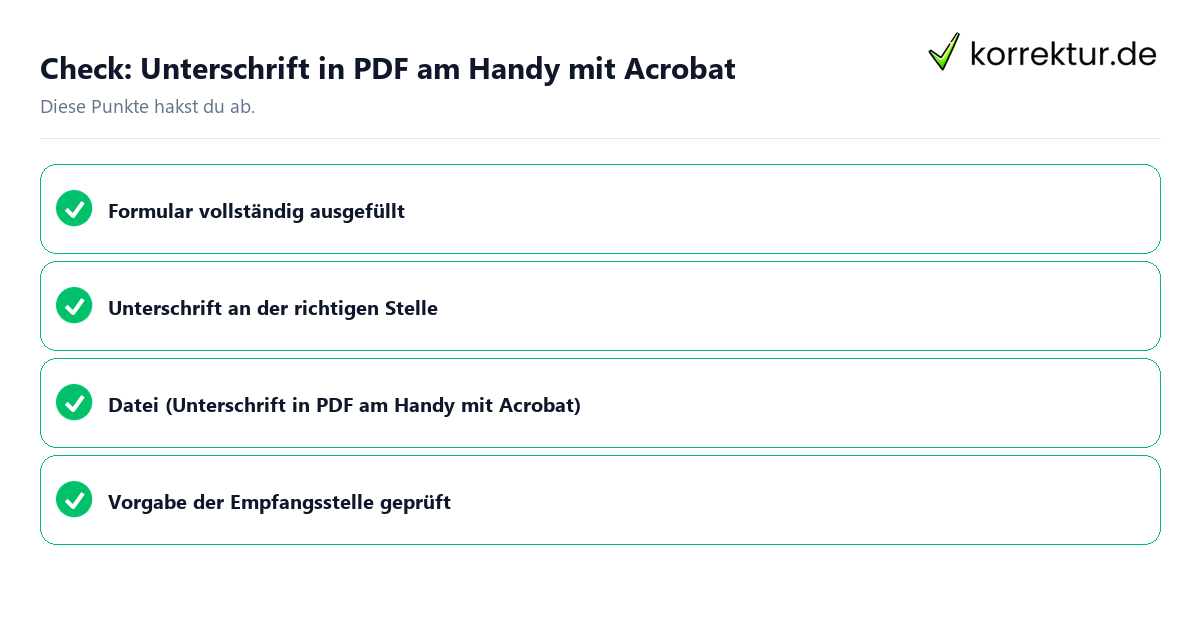
Checkliste vor dem Absenden
Bevor du das unterschriebene PDF abschickst, geh diese Punkte einzeln durch. Jeder lässt sich in wenigen Sekunden am Handy prüfen:
- Hast du geklärt, ob für dieses Dokument eine einfache Unterschrift reicht oder Schriftform verlangt ist?
- Steht die Unterschrift auf der richtigen Linie und auf jeder Seite, auf der eine verlangt wird?
- Sind Ort und Datum eingetragen und stimmt das Datum?
- Sind alle Pflichtfelder und Ankreuzfelder ausgefüllt?
- Ist die Unterschrift gut lesbar und überdeckt keinen gedruckten Text?
- Hast du die Datei gespeichert und nach dem erneuten Öffnen die Unterschrift noch gesehen?
- Trägt die Datei einen eindeutigen Namen und ist sie ein PDF, kein Bild?
- Geht die Mail an die richtige Adresse, und ist das PDF tatsächlich angehängt?
- Bei einer QES: Zeigt der Signaturbereich in Acrobat die Signatur als gültig an?
Wenn ein Punkt offen bleibt, korrigier ihn vor dem Versand. Bei Unsicherheit über die verlangte Form fragst du die empfangende Stelle direkt, denn nur sie kann dir sagen, ob sie eine gezeichnete Unterschrift im PDF annimmt.
So zitierst du diese Seite
Stand: 13. November 2026korrektur.de. (2026, 13. November). Unterschrift in PDF am Handy mit Acrobat einfügen. korrektur.de. https://korrektur.de/unterschrift-in-pdf-einfuegen
„Unterschrift in PDF am Handy mit Acrobat einfügen.“ korrektur.de, 13. Nov. 2026, korrektur.de/unterschrift-in-pdf-einfuegen. Zugriff 13. Nov. 2026.
korrektur.de (2026) Unterschrift in PDF am Handy mit Acrobat einfügen. Verfügbar unter: https://korrektur.de/unterschrift-in-pdf-einfuegen (Zugriff: 13. November 2026).
korrektur.de. „Unterschrift in PDF am Handy mit Acrobat einfügen.“ Zuletzt geändert 13. November 2026. https://korrektur.de/unterschrift-in-pdf-einfuegen.
korrektur.de. Unterschrift in PDF am Handy mit Acrobat einfügen [online]. 2026 [Zugriff am 13.11.2026]. Verfügbar unter: https://korrektur.de/unterschrift-in-pdf-einfuegen
Quellen und Stand
- Offizielle Quelle: helpx.adobe.com (geprüft am 2026-11-13)
- Bundesamt für Sicherheit in der Informationstechnik: Elektronische Signaturen: www.bsi.bund.de (geprüft am 2026-11-13)
- Bürgerliches Gesetzbuch § 126a Elektronische Form: www.gesetze-im-internet.de (geprüft am 2026-11-13)
Im Zusammenhang „Unterschrift in PDF am Handy mit Acrobat: Das musst du wissen“ werden die zentralen Punkte gebündelt.