Hängender Einzug in Word: Das musst du wissen
 Fachlich geprüft von Benjamin Lohrer, Lektor bei korrektur.de · Stand: 23. November 2026
Hängender Einzug in Word: Antwort, Vorgehen und typische Fehler
Einen hängenden Einzug stellst du in Word über das Dialogfeld Absatz ein: Text markieren, unter Einzüge und Abstände bei Speziell die Option Hängend wählen und die Tiefe festlegen, üblich sind 1,27 cm. Die erste Zeile jedes Absatzes beginnt dann am linken Rand, alle Folgezeilen rücken nach rechts. Das macht vor allem Literaturverzeichnisse übersichtlich, weil jeder Eintrag mit dem Nachnamen sichtbar links beginnt.
Hängender Einzug: was er ist und wofür du ihn brauchst
Ein hängender Einzug ist ein Absatzformat, bei dem die erste Zeile am linken Rand steht und jede weitere Zeile eingerückt wird. In Word stellst du ihn über Start, Dialogfeld Absatz, Speziell: Hängend ein und gibst die Tiefe im Feld Nach an, als Standardwert bewährt sich 1,27 cm.
Der Einzug ist das Gegenstück zum normalen Erstzeileneinzug. Dort rückt nur die erste Zeile nach rechts, beim hängenden Einzug ist es umgekehrt. Optisch entsteht eine Kante aus Anfangswörtern, an der das Auge schnell entlangläuft. Deshalb nutzen fast alle Zitierstile das Format im Literaturverzeichnis: Wer einen Titel sucht, liest nur die linke Spalte mit den Nachnamen und findet den Eintrag ohne Mühe.
Diese Werte und Regeln haben sich bewährt:
- Tiefe 1,27 cm: Das entspricht einem halben Zoll und ist die Vorgabe im APA-Stil. Viele Lehrstühle übernehmen diesen Wert.
- Tiefe 1 cm oder 1,25 cm: Manche Fakultäten nennen runde Zentimeterwerte. Steht ein Wert in deinem Leitfaden, gilt dieser.
- Nur ganze Absätze: Jeder Literatureintrag ist ein eigener Absatz. Der Einzug wirkt nur dann sauber, wenn Word die Folgezeilen selbst umbricht.
- Formatvorlage statt Einzelformat: Lege den Einzug in einer Formatvorlage fest, damit alle Einträge identisch aussehen.
Der hängende Einzug ist nur ein Baustein der Formatierung einer wissenschaftlichen Arbeit, aber ein sichtbarer: Prüfende sehen das Literaturverzeichnis meist schon beim ersten Durchblättern, und ein unruhiger Rand fällt sofort auf.
Wenn du neben dem Literaturverzeichnis auch den übrigen Aufbau deiner Arbeit prüfen willst, hilft dir ein Überblick über die Bestandteile einer wissenschaftlichen Arbeit weiter.
Hängenden Einzug einstellen: So gehst du vor
Für Word unter Windows führt dich der Weg über das Absatzmenü. So setzt du den Einzug Schritt für Schritt:
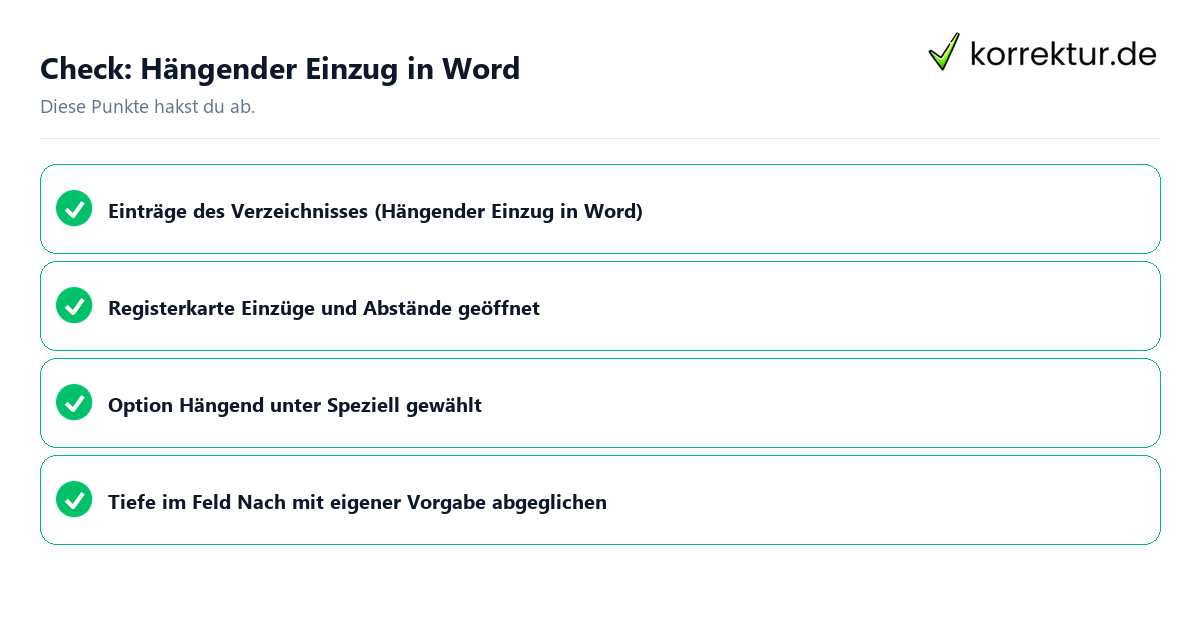
- Markiere alle Einträge deines Literaturverzeichnisses, zum Beispiel mit der Maus oder mit Umschalt und den Pfeiltasten.
- Öffne auf der Registerkarte Start in der Gruppe Absatz das Dialogfeld über den kleinen Pfeil unten rechts.
- Wechsle zur Registerkarte Einzüge und Abstände.
- Wähle im Bereich Einzug unter Speziell die Option Hängend.
- Trage im Feld Nach die Tiefe ein, etwa
1,27 cm. - Bestätige mit OK.
Schneller geht es mit der Tastenkombination Strg + T. Sie setzt einen hängenden Einzug für den markierten Absatz, jeder weitere Druck vergrößert ihn um eine Tabstoppweite. Mit Strg + Umschalt + T nimmst du ihn wieder zurück. Auf dem Mac findest du dieselben Einstellungen unter Format und Absatz.
Auch das Lineal erlaubt die Einstellung. Blende es über Ansicht und Lineal ein. Am linken Rand siehst du zwei Dreiecke: Ziehe das untere Dreieck nach rechts, während das obere am Rand bleibt. Für feste Werte ist das Dialogfeld besser, weil das Lineal in kleinen Schritten springt und du die Zentimeter schwer triffst.
Ein Beispiel zeigt die Wirkung. Ohne Einzug sieht ein Eintrag so aus:
Müller, A. (2020). Methoden der empirischen Sozialforschung. Ein Lehrbuch für Einsteiger. Berlin: Beispielverlag.
Mit hängendem Einzug beginnt Müller, A. am Rand, und die zweite Zeile mit dem Verlagsort steht um 1,27 cm eingerückt darunter. Bei hundert Einträgen ergibt das eine klare Liste statt eines Textblocks.
Am besten verankerst du das Format in einer Formatvorlage. Klicke im Bereich Formatvorlagen mit der rechten Maustaste auf Literaturverzeichnis oder lege eine eigene Vorlage an, wähle Ändern, dann Format und Absatz, und stelle dort Hängend mit deinem Wert ein. Weist du die Vorlage allen Einträgen zu, musst du nichts mehr nachformatieren. Das Literaturverzeichnis gehört zu den Bestandteilen einer wissenschaftlichen Arbeit, die fast immer eigenen Regeln folgen, und eine Vorlage sorgt dafür, dass diese Regeln überall gleich umgesetzt werden.
Nutzt du Citavi, Zotero oder die Word-eigene Quellenverwaltung, erzeugt das Programm das Verzeichnis selbst. Prüfe danach trotzdem, ob die Vorlage den hängenden Einzug enthält, denn manche Zitierstile geben ihn vor, andere nicht.
Typische Fehler beim hängenden Einzug
Die meisten Probleme entstehen, wenn der Einzug von Hand nachgebaut wird statt über die Absatzformatierung. Diese Fehler tauchen am häufigsten auf:
- Leerzeichen oder Tabulatoren am Zeilenanfang: Wer die zweite Zeile mit Leertaste oder Tab einrückt, bekommt beim nächsten Umbruch verschobene Zeilen. Besser: alle manuellen Einrückungen löschen und den Einzug über Speziell: Hängend setzen.
- Enter am Ende jeder Zeile: Dann besteht ein Eintrag aus mehreren Absätzen, und jede Zeile beginnt wieder am Rand. Besser: Enter nur am Ende eines Eintrags drücken und Word den Rest umbrechen lassen.
- Manueller Zeilenumbruch mit Umschalt + Enter: Er hält zwar den Absatz zusammen, verschiebt aber Zeilen, sobald sich Schrift oder Rand ändern. Besser: ihn entfernen.
- Uneinheitliche Tiefe: Einzelne Einträge stehen bei 1 cm, andere bei 1,27 cm, weil sie aus verschiedenen Dateien kopiert wurden. Besser: alle Einträge markieren und den Wert einmal zentral festlegen oder die Formatvorlage zuweisen.
- Linker Einzug statt hängendem Einzug: Wird das Feld Links verändert, rückt der ganze Eintrag ein. Besser: Links auf 0 cm lassen und nur Speziell nutzen.
- Lange URLs, die den Umbruch sprengen: Eine Webadresse ohne Trennstelle erzeugt große Lücken. Besser: nach Schrägstrichen einen bedingten Umbruch einfügen, damit die Zeile sauber umbrochen wird.
Steuerzeichen helfen bei der Fehlersuche. Blende sie mit Strg + Umschalt + + oder über das Absatzzeichen in der Registerkarte Start ein. Du siehst dann Absatzmarken, Pfeile für Tabulatoren und Punkte für Leerzeichen und erkennst sofort, wo ein Eintrag von Hand eingerückt wurde. Sorgfältiges wissenschaftliches Schreiben endet nicht beim Inhalt: Ein sauber gesetztes Verzeichnis zeigt, dass du auch mit den Quellen gewissenhaft umgegangen bist.
Checkliste: Was du vor der Abgabe prüfst
Bevor du die Datei abgibst oder in PDF umwandelst, prüfst du den hängenden Einzug anhand dieser Punkte:
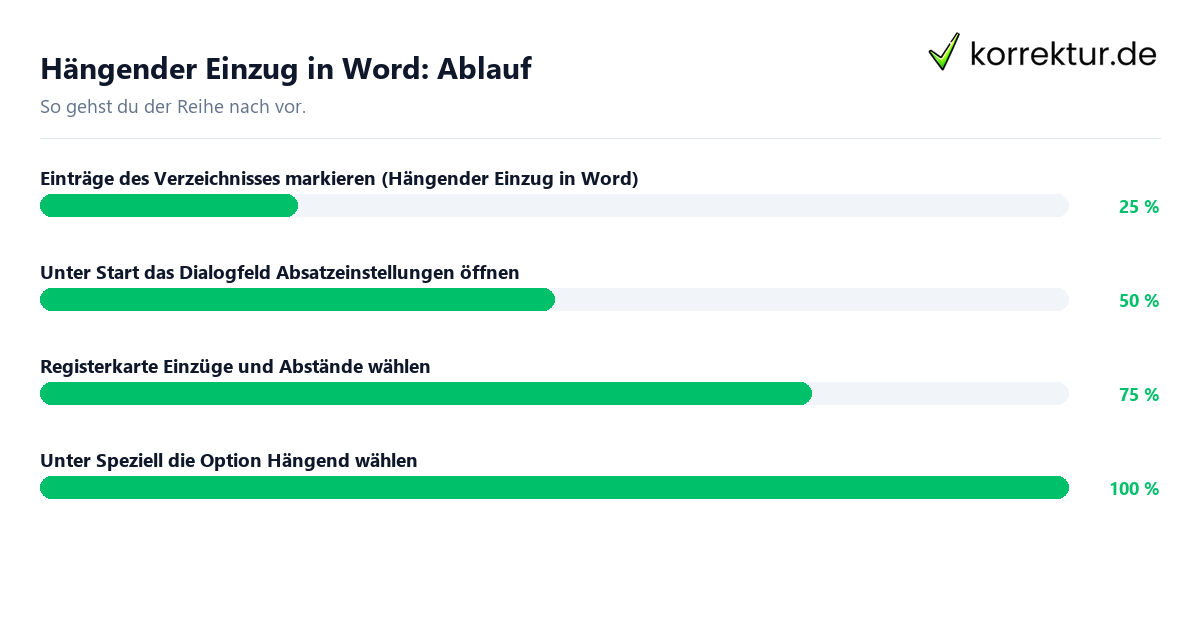
- Jeder Literatureintrag beginnt am linken Rand, alle Folgezeilen stehen eingerückt.
- Die Tiefe ist bei allen Einträgen gleich und entspricht dem Wert aus deinem Leitfaden, zum Beispiel 1,27 cm.
- Im Dialogfeld Absatz steht Links auf 0 cm und Speziell auf Hängend.
- Bei eingeblendeten Steuerzeichen findest du keine Tabulatoren, Leerzeichen oder manuellen Zeilenumbrüche am Zeilenanfang.
- Jeder Eintrag endet mit genau einer Absatzmarke.
- Alle Einträge nutzen dieselbe Formatvorlage.
- Lange Adressen erzeugen keine großen Lücken im Text.
- Im PDF sieht das Verzeichnis so aus wie in Word.
Der letzte Punkt ist nützlich, weil beim Export Schriften ersetzt werden können und sich dadurch Umbrüche verschieben. Öffne das PDF und blättere das Verzeichnis einmal vollständig durch.
Wenn du eine Hausarbeit schreiben musst, lohnt sich die Formatvorlage schon beim ersten Eintrag, weil du das Verzeichnis dann nie nachträglich reparieren musst. Bei längeren Projekten mit Hunderten Quellen zahlt sich das noch stärker aus.
Wer eine Masterarbeit schreiben will, legt am besten früh eine Dokumentvorlage mit allen Absatzformaten an, also auch mit dem hängenden Einzug für die Literatur. Zum Schluss genügt dann ein kurzer Blick auf die Liste oben.
So zitierst du diese Seite
Stand: 23. November 2026korrektur.de. (2026, 23. November). Hängender Einzug in Word: So stellst du ihn ein. korrektur.de. https://korrektur.de/haengender-einzug-word
„Hängender Einzug in Word: So stellst du ihn ein.“ korrektur.de, 23. Nov. 2026, korrektur.de/haengender-einzug-word. Zugriff 23. Nov. 2026.
korrektur.de (2026) Hängender Einzug in Word: So stellst du ihn ein. Verfügbar unter: https://korrektur.de/haengender-einzug-word (Zugriff: 23. November 2026).
korrektur.de. „Hängender Einzug in Word: So stellst du ihn ein.“ Zuletzt geändert 23. November 2026. https://korrektur.de/haengender-einzug-word.
korrektur.de. Hängender Einzug in Word: So stellst du ihn ein [online]. 2026 [Zugriff am 23.11.2026]. Verfügbar unter: https://korrektur.de/haengender-einzug-word
Quellen und Stand
- Offizielle Quelle: support.microsoft.com (geprüft am 2026-11-23)
- APA Style: Hanging Indents: apastyle.apa.org (geprüft am 2026-11-23)
Im Zusammenhang „Hängender Einzug in Word: Das musst du wissen“ werden die zentralen Punkte gebündelt.