Die Zwei-Faktor-Anmeldung fürs Hochschulkonto klären
 Fachlich geprüft von Benjamin Lohrer, Lektor bei korrektur.de · Stand: 25. August 2026
Zwei Faktor Anmeldung für Hochschulkonten
Die Zwei-Faktor-Anmeldung richtest du im Self-Service-Portal deiner Hochschule ein: Du meldest dich mit Kennung und Passwort an, legst ein neues Token an, scannst den angezeigten QR-Code mit einer Authenticator-App (oder koppelst ein Hardware-Token) und bestätigst die Einrichtung mit dem ersten erzeugten Einmalcode. Danach verlangt der Login neben dem Passwort diesen wechselnden Code. Richte direkt ein zweites Token als Ersatz ein, damit du bei Verlust des Handys nicht ausgesperrt bist.
Die Aufgabe am eigenen Hochschulkonto richtig einordnen
Das Prinzip ist an allen Hochschulen gleich: Das Passwort ist der erste Faktor (Wissen), das Token der zweite (Besitz). An der TU Darmstadt gilt das für die TU-ID, an der Universität Hamburg für die Uni-Kennung. Wer nur das Passwort erbeutet, etwa über eine Phishing-Mail, kommt ohne das Token nicht ins Konto.
Die meisten Authenticator-Apps arbeiten mit zeitbasierten Einmalcodes (TOTP): Die App erzeugt aus einem beim Einrichten übertragenen Geheimschlüssel und der aktuellen Uhrzeit alle 30 Sekunden einen neuen sechsstelligen Code. Deshalb funktioniert die App auch ohne Internetverbindung, braucht aber eine korrekt gestellte Uhr auf dem Gerät.
Als zweiten Faktor bieten Hochschulen typischerweise eine Authenticator-App auf dem Smartphone oder ein Hardware-Token an, das Einmalcodes erzeugt. Die TU Darmstadt nennt für das Smartphone etwa privacyIDEA Authenticator, Google Authenticator und die TUDa App; auf dem Rechner kommen Passwort-Manager wie KeePassXC oder KeePass sowie 2fast unter Windows in Frage. Welche Apps dein Konto akzeptiert, steht in der Anleitung deines Rechenzentrums.
Die Universität Hamburg hat die Zwei-Faktor-Anmeldung für Studierende ab Mitte August 2024 eingeführt und stellt Anleitungen und FAQ getrennt nach Zielgruppen bereit. Ob die Anmeldung an deiner Hochschule Pflicht oder freiwillig ist und für welche Dienste (E-Mail, Lernplattform, Campus-Portal, VPN) sie greift, regelt jede Hochschule selbst. Ein Hinweis beim Login oder eine Rundmail des Rechenzentrums ist meist der Anlass zur Einrichtung.
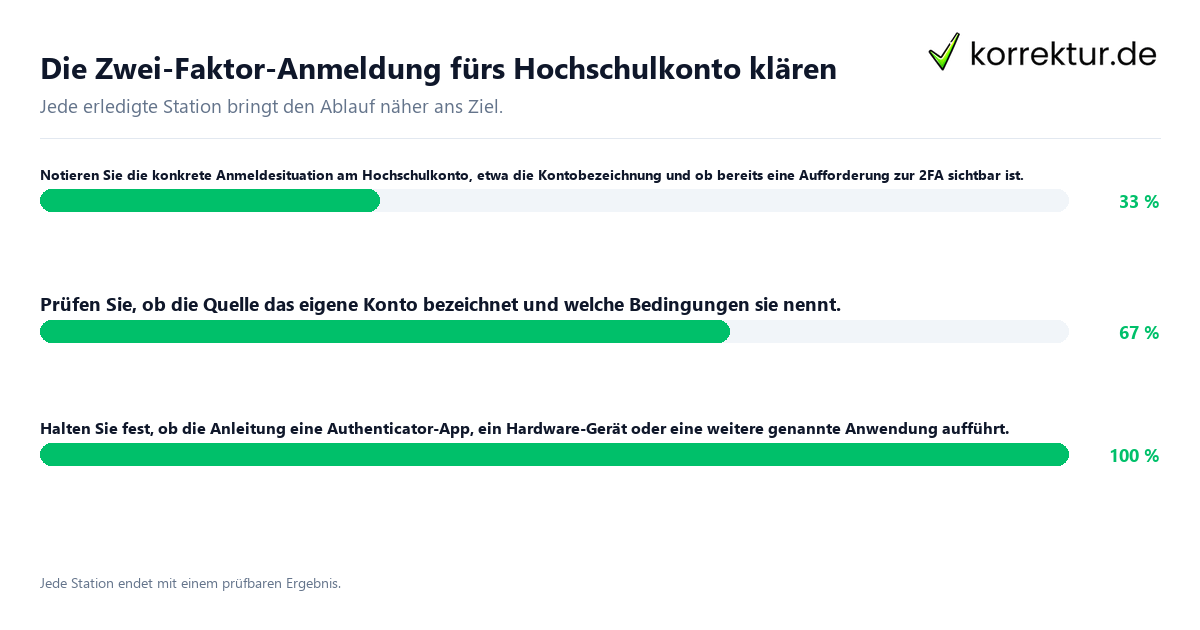
Welches Token passt zu dir?
- Authenticator-App auf dem Smartphone: die bequemste Lösung, kostenlos und schnell eingerichtet. Ein privates Handy darf laut TU Darmstadt dafür genutzt werden. Nachteil: Geht das Handy verloren oder wird es zurückgesetzt, ist der Geheimschlüssel weg.
- Passwort-Manager auf dem Rechner: sinnvoll als Zweit-Token, wenn du ohnehin KeePassXC oder KeePass nutzt. Liegen Passwort und Code in derselben Datei, sinkt allerdings der Schutz; als alleiniges Token ist das daher schwächer.
- Hardware-Token: unabhängig vom Handy und robust, muss aber meist bei der Hochschule beschafft werden.
- Zweites Token als Reserve: Die TU Darmstadt empfiehlt zwei konfigurierte Token, die Universität Hamburg mindestens zwei registrierte Geräte. Bewährt ist die Kombination aus Handy-App und Passwort-Manager oder Hardware-Token.
Schritt für Schritt: Token einrichten
- Authenticator-App installieren. Lade eine von deiner Hochschule genannte App aus dem offiziellen App-Store herunter, bevor du das Portal öffnest.
- Im Self-Service-Portal anmelden. Rufe das Kontoportal deines Rechenzentrums auf (an der TU Darmstadt das Portal für die TU-ID) und melde dich mit Kennung und Passwort an. Öffne den Bereich für Zwei-Faktor-Authentifizierung oder Token.
- Neues Token anlegen. Wähle den Token-Typ, meist „TOTP“ oder „Authenticator-App“. Das Portal zeigt einen QR-Code an.
- QR-Code scannen. Tippe in der App auf „Konto hinzufügen“ und scanne den Code. Die App zeigt nun einen sechsstelligen Code, der sich alle 30 Sekunden ändert.
- Token verifizieren. Gib den aktuell angezeigten Code im Portal ein. Erst nach dieser Bestätigung ist das Token aktiv. Läuft der Code während der Eingabe ab, nimm einfach den nächsten.
- Zweites Token einrichten. Wiederhole die Schritte mit einem zweiten Gerät oder Programm. Falls das Portal Wiederherstellungscodes anbietet, speichere sie offline.
- Login testen. Melde dich ab und wieder an, etwa bei Mail oder Lernplattform, und gib den Code ein, wenn er abgefragt wird.
Tipp zum QR-Code: Scanne ihn nur direkt aus dem Portal und mache keinen Screenshot davon. Wer das Bild besitzt, kann dieselben Codes erzeugen. Kannst du nicht scannen, weil du das Portal auf dem Handy selbst geöffnet hast, bieten die meisten Apps die manuelle Eingabe des angezeigten Geheimschlüssels an.
Typische Probleme und Lösungen
Die häufigsten Probleme und was dagegen hilft:
- Code wird abgelehnt: Meist geht die Uhr des Handys falsch. Stelle Datum und Uhrzeit auf automatisch und versuche es mit dem nächsten Code erneut.
- Handy verloren oder neu gekauft: Melde dich mit dem Zweit-Token an, lösche das alte Token im Portal und richte das neue Gerät ein. Ohne Reserve hilft nur der Service-Desk des Rechenzentrums, der deine Identität prüft.
- Handywechsel geplant: Richte das neue Gerät ein, solange das alte noch funktioniert. Ein bloßes Backup der App überträgt die Schlüssel nicht immer.
- Code per Mail oder Telefon angefragt: Das ist Phishing. Das Rechenzentrum fragt nie nach Einmalcodes oder Passwort.
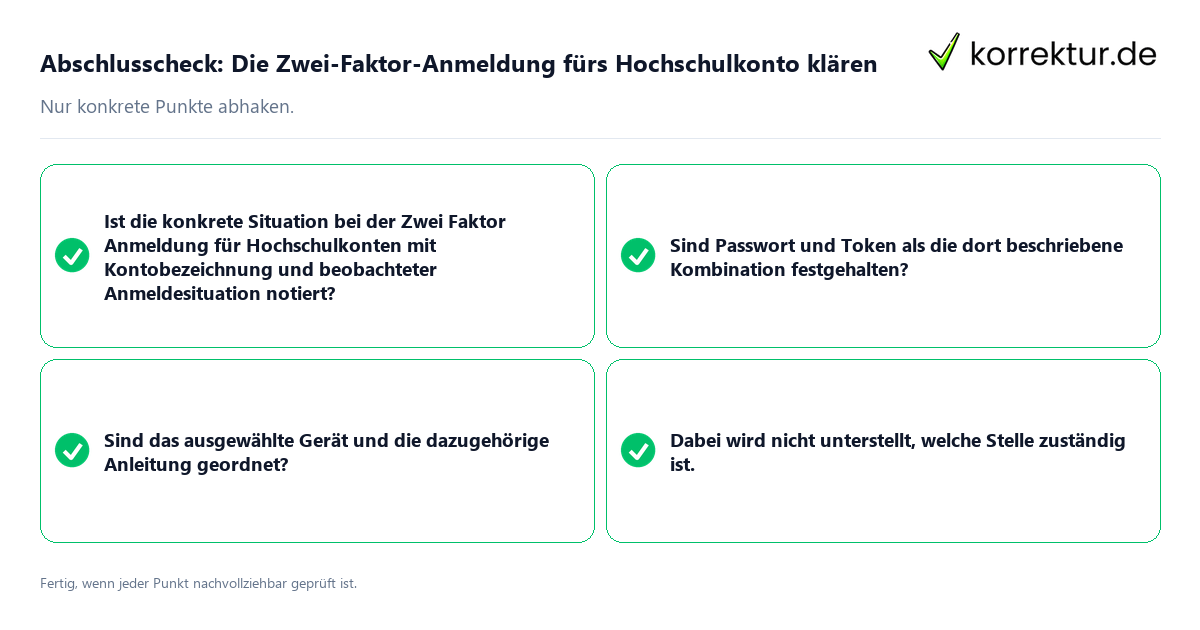
Checkliste nach der Einrichtung
Prüfe nach dem ersten erfolgreichen Login diese Punkte, denn die meisten Kontosperrungen entstehen erst Wochen später beim Handywechsel:
- Zwei Token aktiv: Im Portal sind mindestens zwei Token oder Geräte registriert, etwa Handy-App und Passwort-Manager.
- Token benannt: Gib jedem Token im Portal eine erkennbare Bezeichnung, damit du ein verlorenes Gerät gezielt löschen kannst.
- Uhrzeit automatisch: Datum und Uhrzeit auf dem Handy werden automatisch gestellt.
- Wiederherstellungscodes gesichert: Falls angeboten, liegen sie ausgedruckt oder verschlüsselt, nicht unverschlüsselt auf dem Handy.
- Alle Dienste getestet: Mail, Lernplattform und VPN fragen den Code ab und akzeptieren ihn.
- Kontakt bekannt: Du weißt, wo der Service-Desk deines Rechenzentrums sitzt und welchen Ausweis er bei Kontosperrung verlangt.
Warum zwei Token so wichtig sind: Die TU Darmstadt begründet die Empfehlung damit, dass du bei Geräteverlust oder Gerätewechsel weiter Zugriff hast. Die Universität Hamburg empfiehlt mindestens zwei Geräte für mehr Flexibilität. Gerade kurz vor einer Abgabefrist auf der Lernplattform kann ein fehlendes Ersatz-Token sonst Tage kosten, bis der Service-Desk das Konto zurücksetzt.
So zitierst du diese Seite
Stand: 25. August 2026korrektur.de. (2026, 25. August). Zwei-Faktor-Anmeldung für Hochschulkonten. korrektur.de. https://korrektur.de/zwei-faktor-anmeldung-fuer-hochschulkonten
„Zwei-Faktor-Anmeldung für Hochschulkonten.“ korrektur.de, 25. Aug. 2026, korrektur.de/zwei-faktor-anmeldung-fuer-hochschulkonten. Zugriff 28. Okt. 2026.
korrektur.de (2026) Zwei-Faktor-Anmeldung für Hochschulkonten. Verfügbar unter: https://korrektur.de/zwei-faktor-anmeldung-fuer-hochschulkonten (Zugriff: 28. Oktober 2026).
korrektur.de. „Zwei-Faktor-Anmeldung für Hochschulkonten.“ Zuletzt geändert 25. August 2026. https://korrektur.de/zwei-faktor-anmeldung-fuer-hochschulkonten.
korrektur.de. Zwei-Faktor-Anmeldung für Hochschulkonten [online]. 2026 [Zugriff am 28.10.2026]. Verfügbar unter: https://korrektur.de/zwei-faktor-anmeldung-fuer-hochschulkonten
Quellen und Stand
- Zwei-Faktor-Authentisierung (2FA), Hochschulrechenzentrum, TU Darmstadt: www.hrz.tu-darmstadt.de (überprüft am 2026-08-25)
- Zwei-Faktor-Authentifizierung einrichten: RRZ: Universität Hamburg: www.rrz.uni-hamburg.de (überprüft am 2026-08-25)