R Markdown in der Abschlussarbeit verständlich einsetzen
 Fachlich geprüft von Benjamin Lohrer, Lektor bei korrektur.de · Stand: 24. August 2026
R Markdown für eine Abschlussarbeit
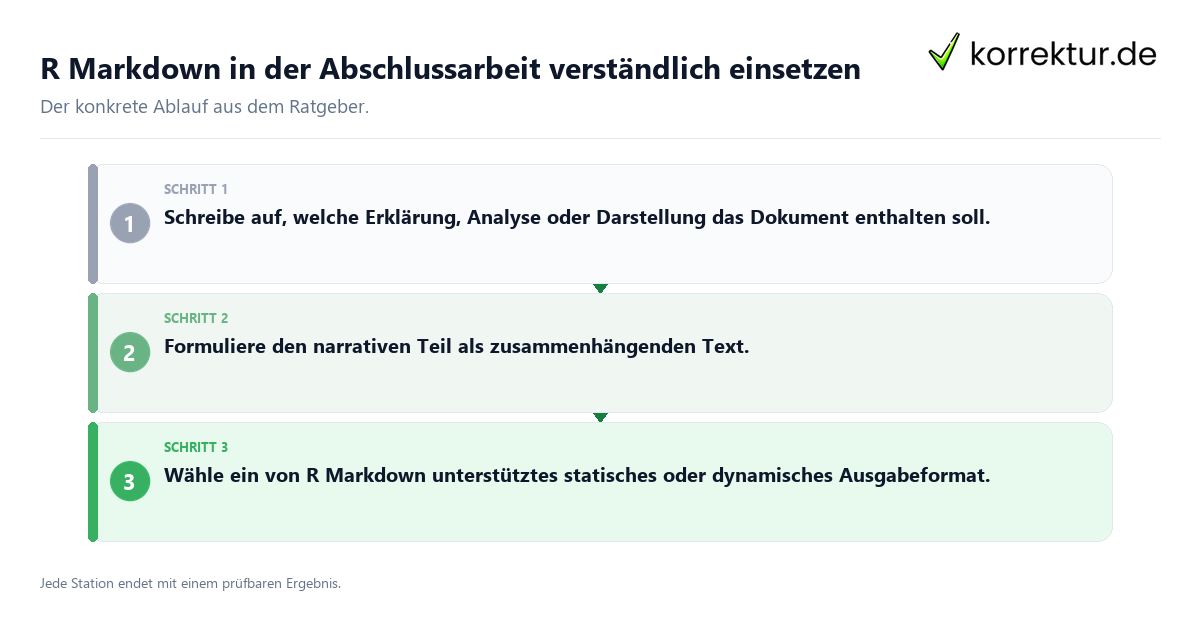
R Markdown eignet sich für eine Abschlussarbeit, wenn du Daten mit R auswertest. Text, Code, Tabellen und Abbildungen stehen in einer einzigen .Rmd-Datei, und beim Erzeugen (Knit) rechnet R alle Ergebnisse neu und setzt sie automatisch in Word, PDF oder HTML ein. Für eine Abschlussarbeit brauchst du drei Bausteine: einen YAML-Kopf mit Ausgabeformat und Literaturdatei, Code-Chunks der Form ```{r} für die Auswertung und Zitierschlüssel wie [@schluessel2020] für die Belege. Für mehrere Kapitel, nummerierte Abbildungen und Querverweise nimmst du das Paket bookdown dazu.
Kostenlos herunterladen
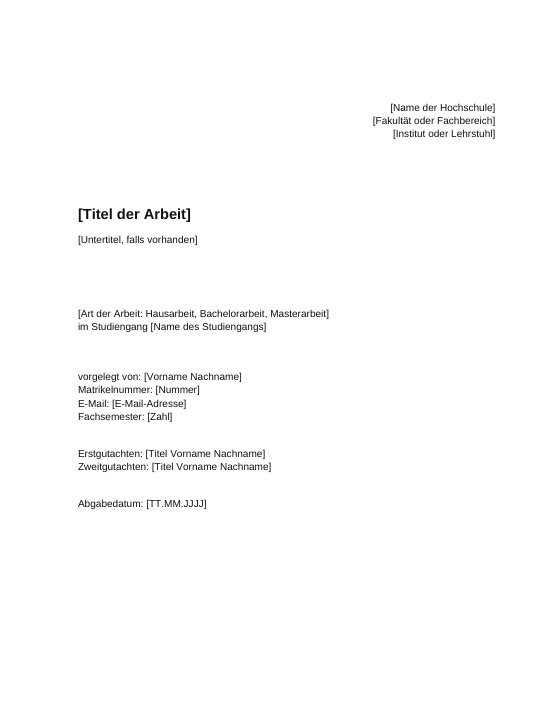
Word-Formatvorlage für die Abschlussarbeit
Erst die R-Markdown-Nutzung, dann die Form. In der Word-Vorlage stehen Deckblatt, Verzeichnisse, Kapitelgerüst und eidesstattliche Erklärung fertig eingerichtet, die Überschriften sind echte Formatvorlagen, das Inhaltsverzeichnis füllt sich selbst, und die Seitenzahlen sind in zwei Nummernkreisen angelegt, römisch für die Verzeichnisse und arabisch ab der Einleitung. Das Gerüst kommt mit, der Text nicht. Keine Anmeldung.
R Markdown im Kontext wissenschaftlicher Arbeiten
R Markdown verbindet erzählenden Text mit ausführbarem Code in einer Datei und erzeugt daraus formatierte Dokumente. Für eine Abschlussarbeit heißt das: Tabellen, Abbildungen und Kennzahlen kopierst du nicht von Hand aus R in Word, sondern sie entstehen bei jedem Knit neu aus den Daten. Das verhindert veraltete Zahlen im Text und macht die Auswertung für Betreuende nachvollziehbar.
Zur Einrichtung installierst du R und RStudio und danach in der R-Konsole das Paket mit install.packages("rmarkdown"). Für PDF-Ausgaben braucht R Markdown zusätzlich eine LaTeX-Installation; am einfachsten gelingt das mit install.packages("tinytex") und anschließend tinytex::install_tinytex(). Eine neue Datei legst du in RStudio über File > New File > R Markdown an. Erzeugt wird das Dokument mit dem Knit-Button oder mit rmarkdown::render(), dem du den Dateinamen als Argument übergibst.
Begriff, Merkmale und Bestandteile geordnet aufbauen
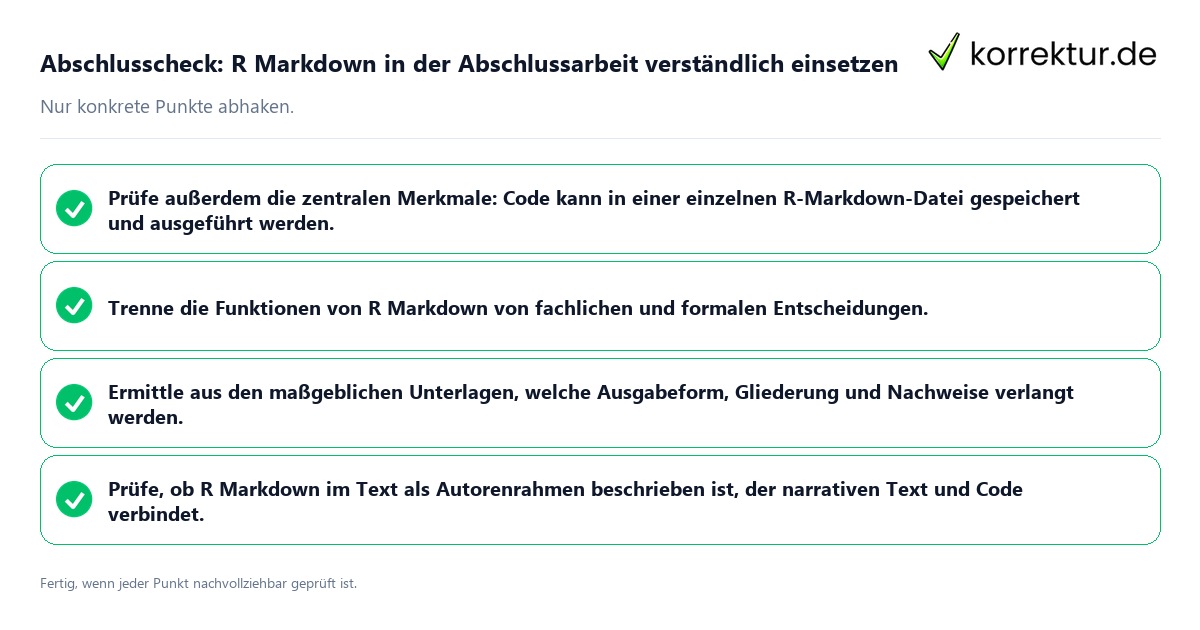
Der Begriff R Markdown bezeichnet einen Autorenrahmen, mit dem Analysen in Dokumente, Berichte, Präsentationen und Dashboards überführt werden können. Kennzeichnend ist die Verbindung aus narrativem Text und Code. Als Sprachen können R, Python und SQL verwendet werden. Ein R-Markdown-Dokument kann Code speichern und ausführen sowie eine formatierte Ausgabe erzeugen.
Jede .Rmd-Datei beginnt mit einem YAML-Kopf zwischen drei Bindestrichen. Er legt Titel, Ausgabeformat und Literaturdatei fest. Für eine Abschlussarbeit mit Inhaltsverzeichnis und nummerierten Kapiteln sieht er etwa so aus:
---
title: "Titel der Arbeit"
author: "Vorname Nachname"
lang: de
output:
  bookdown::pdf_document2:
    toc: true
    number_sections: true
bibliography: literatur.bib
csl: zitierstil.csl
---
Darunter schreibst du normalen Markdown-Text: # für Kapitel, ## für Unterkapitel, *kursiv* und **fett**. Code steht in Chunks, die mit ```{r name} beginnen und mit ``` enden:
```{r abb-verteilung, echo=FALSE, fig.cap="Verteilung der Messwerte"}
hist(daten$wert)
```
Einzelne Zahlen setzt du als Inline-Code in den Fließtext, etwa `r round(mean(daten$wert), 2)`. Ändern sich die Daten, stimmt der Mittelwert im Text nach dem nächsten Knit automatisch.
Mit Chunk-Optionen steuerst du, was in der fertigen Arbeit sichtbar ist. In einer Abschlussarbeit willst du meist nur Ergebnisse zeigen, keinen Code:
echo=FALSE: Code wird ausgeführt, aber nicht angezeigt; nur Tabelle oder Abbildung erscheinen.include=FALSE: Code läuft, nichts erscheint im Dokument. Geeignet für Pakete laden und Daten einlesen.message=FALSE, warning=FALSE: Paketmeldungen und Warnungen tauchen nicht im PDF auf.eval=FALSE: Code wird gezeigt, aber nicht ausgeführt, etwa für den Anhang.cache=TRUE: Rechenintensive Chunks werden zwischengespeichert, das Knit geht schneller.
Global setzt du solche Werte in einem ersten Chunk mit knitr::opts_chunk$set(echo = FALSE, message = FALSE, warning = FALSE).
Ablauf vom Text-Code-Dokument zur Ausgabe
Für eine Abschlussarbeit kommen zu Text und Chunks vier Funktionen hinzu, die du in fast jeder Arbeit brauchst:
Zitieren: Deine Literatur liegt als BibTeX-Datei vor (etwa aus Zotero, Citavi oder JabRef exportiert). Im Text zitierst du mit dem Schlüssel: [@schluessel2020, S. 12] ergibt einen Klammerbeleg, @schluessel2020 einen Beleg im Satz. Das Literaturverzeichnis erzeugt R Markdown am Ende des Dokuments automatisch; den Stil bestimmt die CSL-Datei im YAML-Kopf, zum Beispiel APA oder ein Stil deiner Hochschule.
Querverweise: Mit bookdown-Formaten (pdf_document2, word_document2) verweist du auf Abbildungen über ihr Chunk-Label: Abbildung \@ref(fig:abb-verteilung). Tabellen erhalten das Präfix tab:, Kapitel ein eigenes Label wie # Methode {#methode}. Die Nummern passen sich an, wenn du Abbildungen verschiebst.
Mehrere Kapitel: Bei längeren Arbeiten legst du pro Kapitel eine eigene Datei mit der Endung .Rmd an und hältst den YAML-Kopf in der Startdatei index. Der Aufruf bookdown::render_book() geht standardmäßig von dieser Startdatei aus und fügt alle Kapitel zu einem Dokument zusammen. Die Reihenfolge ergibt sich aus den Dateinamen, deshalb lohnen Präfixe wie 01-einleitung und 02-methode.
Word statt PDF: Verlangt dein Lehrstuhl eine Word-Datei, nutze word_document2 und gib mit reference_docx: vorlage.docx eine Formatvorlage an, aus der Schriften, Ränder und Überschriftenstile übernommen werden.
Kurzes Beispiel einer durchgängigen Anwendung
Ein Ausschnitt aus einem Ergebniskapitel zeigt, wie Text, Code und Beleg zusammenspielen:
# Ergebnisse {#ergebnisse}

```{r daten, include=FALSE}
library(ggplot2)
daten <- read.csv("daten/umfrage.csv")
```

Befragt wurden `r nrow(daten)` Personen. Das mittlere Alter
lag bei `r round(mean(daten$alter), 1)` Jahren
(Abbildung \@ref(fig:alter)). Die Methode folgt [@schluessel2020].

```{r alter, echo=FALSE, fig.cap="Altersverteilung der Stichprobe"}
ggplot(daten, aes(alter)) + geom_histogram(bins = 15)
```
Der erste Chunk lädt Paket und Daten unsichtbar. Im Fließtext stehen keine abgetippten Zahlen, sondern Inline-Code für Stichprobengröße und Mittelwert. Der Verweis auf die Abbildung nutzt das Chunk-Label alter, der Beleg den BibTeX-Schlüssel. Kommen weitere Fragebögen in die CSV-Datei, aktualisieren sich Fallzahl, Mittelwert, Histogramm und Abbildungsnummer beim nächsten Knit von selbst.
Typische Fehler beim Knit und ihre Lösung
Typische Fehler beim Knit einer Abschlussarbeit und ihre Ursachen:
- PDF lässt sich nicht erzeugen: Meist fehlt LaTeX. TinyTeX installieren, fehlende LaTeX-Pakete lädt es dann selbst nach.
- Datei nicht gefunden: Beim Knit gilt der Ordner der .Rmd-Datei als Arbeitsverzeichnis. Nutze relative Pfade wie
daten/umfrage.csvstattsetwd(). - Fehler bei doppelten Labels: Jedes Chunk-Label darf nur einmal vorkommen, sonst bricht das Knit ab.
- Querverweis erscheint als ??: Entweder fehlt das Label, der Chunk hat kein
fig.cap, oder du nutzt ein Format ohne2(alsopdf_documentstattpdf_document2). - Umlaute kaputt: Speichere die Datei in UTF-8.
- Ergebnisse ändern sich bei jedem Knit: Bei Zufallsverfahren wie Bootstrap oder Stichprobenziehung vorher
set.seed()setzen.
Wer neu startet, kann statt R Markdown auch Quarto nutzen: Die Chunk-Syntax ist sehr ähnlich, und Quarto gilt als Nachfolger von R Markdown.
Vor der Abgabe lohnt ein letzter Durchlauf in einer frischen R-Sitzung (in RStudio über Session > Restart R). Läuft das Knit dann ohne Fehler durch, hängt die Arbeit nicht von Objekten ab, die nur zufällig noch im Arbeitsspeicher lagen.
Kontrolliere im fertigen PDF außerdem, ob alle zitierten Schlüssel im Literaturverzeichnis auftauchen. Ein unbekannter Schlüssel erscheint im Text als Fragezeichen oder als roher Schlüssel und meldet sich beim Knit nur als Warnung.
So bleibt der Check konkret: Definition und Merkmale betreffen R Markdown, Anwendung betrifft die gemeinsame Datei und die Ausgabe, Abgrenzung betrifft die Grenzen des Werkzeugs, und die formale Prüfung betrifft die für die Aufgabe geltenden Unterlagen.
So zitierst du diese Seite
Stand: 24. August 2026korrektur.de. (2026, 24. August). R Markdown für die Abschlussarbeit nutzen. korrektur.de. https://korrektur.de/r-markdown-fuer-eine-abschlussarbeit
„R Markdown für die Abschlussarbeit nutzen.“ korrektur.de, 24. Aug. 2026, korrektur.de/r-markdown-fuer-eine-abschlussarbeit. Zugriff 28. Okt. 2026.
korrektur.de (2026) R Markdown für die Abschlussarbeit nutzen. Verfügbar unter: https://korrektur.de/r-markdown-fuer-eine-abschlussarbeit (Zugriff: 28. Oktober 2026).
korrektur.de. „R Markdown für die Abschlussarbeit nutzen.“ Zuletzt geändert 24. August 2026. https://korrektur.de/r-markdown-fuer-eine-abschlussarbeit.
korrektur.de. R Markdown für die Abschlussarbeit nutzen [online]. 2026 [Zugriff am 28.10.2026]. Verfügbar unter: https://korrektur.de/r-markdown-fuer-eine-abschlussarbeit
Quellen und Stand
- Introduction: rmarkdown.rstudio.com (geprüft am 2026-08-24)
- KIT: SCC: Über uns: Aktuelles: News-Archiv: www.scc.kit.edu (geprüft am 2026-08-24)
Die Einordnung „R Markdown in der Abschlussarbeit verständlich einsetzen“ fasst den vollständigen Zusammenhang zusammen.