Prüfungsverwaltung online kontrollieren: Ablauf prüfen
Prüfungsverwaltung online kontrollieren
Diese Anleitung ordnet die Kontrolle der Online-Prüfungsverwaltung rund um Studien- und Prüfungsleistungen als konkrete Aufgabe ein. Sie führt vom geklärten Ziel über die Prüfung von Angaben bis zur Kontrolle eines sichtbaren Systemergebnisses und eines möglichen Nachweises.

Kostenlos herunterladen
Prüfungsrecht und Fristen: Merkzettel für Rechte im Studium
Die Prüfungsverwaltung online kontrollieren, begleitet vom Aufbau der Prüfungsordnung: Anmeldung, Verfahrensschritte, Exmatrikulation, dazu Nachteilsausgleich, Akteneinsicht, Widerspruch und Täuschungsvorwurf. Fristen verweisen bewusst auf die eigene Hochschule.
Aufgabe klar eingrenzen
Prüfungsverwaltung online kontrollieren bezeichnet auf dieser Seite ausschließlich die in der Schnellanleitung der Universität Hildesheim beschriebene Online-Verbuchung von Studien- und Prüfungsleistungen. Der Ablauf richtet sich nur an Personen, die zur Leistungsverbuchung berechtigt sind. Er ist keine allgemeine Anleitung für andere Hochschulen, Systeme oder Nutzergruppen.
Der Kontrollgegenstand entsteht innerhalb dieses konkreten Vorgangs: Nach dem Zugang zum LSF führt die Anleitung über Meine Funktionen zu POS-Management. Dort wählen berechtigte Personen eine Möglichkeit zur Leistungsverbuchung, das zugehörige Semester und die Veranstaltung aus. Anschließend ist die Teilnehmerliste darauf zu prüfen, ob Studiengang, Prüfung und Modul zutreffen. Diese Schritte beschreiben keinen Rat zur Studienorganisation außerhalb der genannten Schnellanleitung, sondern den dort dargestellten Arbeitsablauf.
Nach der Anleitung trägst du eine Note, ein Prüfungsdatum und eine TAN-Nummer ein und speicherst die Angaben. Danach kontrollierst du die Systemanzeige: Ein grüner Hintergrund steht für akzeptierte Noten, ein gelber für Fehler. Bei nicht akzeptierten Leistungen nennt die Anleitung eine Rücksprache mit POS-Kontaktpersonen. Sind die Noten einer Veranstaltung eingetragen, sieht sie außerdem den Ausdruck und die Archivierung der Prüfungsliste vor.
Das mögliche Ergebnis bleibt dadurch schmal: Du verfolgst den Buchungsprozess anhand der in der Schnellhilfe genannten Schritte und Ansichten. Studium-Tipps können andere Fragen der Organisation beantworten. Studiengänge, Hochschulen und Universitäten und Studiengang wählen sind fremdthemenbezogene Bereiche, die weder die Teilnehmerkontrolle noch die Rückmeldeprüfung hier ersetzen.
Vor einer Handlung lässt sich deshalb nur der passende Kontrollpunkt festlegen: Zugang und Menüweg prüfen, die richtige Veranstaltung auswählen, Angaben eintragen oder die Rückmeldung nach dem Speichern ansehen. Welche dieser Prüfungen ansteht, ergibt sich aus dem jeweiligen Stand der Verbuchung. Aussagen über Zulassung, Finanzierung, Studienwahl oder Abläufe an anderen Einrichtungen folgen daraus nicht.
Zugang und Angaben vorab prüfen
Die Anleitung setzt für den genannten Menübereich eine einmalige Freischaltung voraus. Prüfe daher, ob POS-Management nach dem Einloggen sichtbar ist. Ist der Bereich nicht sichtbar, halte nicht eine vermutete Ursache fest, sondern ermittle die zuständige Stelle aus den offiziellen Unterlagen zum konkreten Vorgang.
- Prüfe, ob der Login in LSF erfolgreich war.
- Achte auf den Pfad via
Meine FunktionenRichtungPOS-Management. - Schau nach, welchem Semester die jeweilige Prüfungsveranstaltung zugeordnet ist.
- Prüfe die ausgewählte Veranstaltung anhand der Teilnehmerliste.
- Vergleiche Studiengang, Prüfung und Modul mit den Details in der Liste.
- Achte darauf, dass Note, Prüfungsdatum und TAN für diesen Vorgang vorliegen.
Notiere die Begriffe Modulhandbuch, Prüfungsordnung und ECTS-System getrennt von den Angaben, die in der Teilnehmerliste geprüft werden. Leite aus diesen Begriffen keine Angabe für die ausgewählte Veranstaltung ab. Für die Kontrolle prüfst du Studiengang, Prüfung und Modul in der Liste. Wenn eine Bezeichnung nicht eindeutig ist, notiere die offene Frage und prüfe die offiziellen Hinweise zum Vorgang. Halte dabei keine vermutete Ursache oder Zuständigkeit fest. Prüfe danach anhand der sichtbaren Liste erneut die ausgewählte Veranstaltung.
Wenn unklar bleibt, welche Informationsquelle maßgeblich ist, führe eine konkrete Prüfung aus: Öffne die offiziellen Hinweise zum Vorgang, suche nach der dort benannten Kontaktmöglichkeit und dokumentiere, welche Frage offen bleibt. Verwende Studienberatung, Universität oder Fachhochschule, Studienorientierungstest und Numerus Clausus nicht als Ersatz für die Prüfung der Angaben in der Teilnehmerliste. Verwende Immatrikulation und Rückmeldung, Erstsemester-Tipps, Stipendium im Studium und Studienkredit-Vergleich ebenfalls nicht als Ersatz für diese Kontrolle.
Kontrolle in einer nachvollziehbaren Reihenfolge
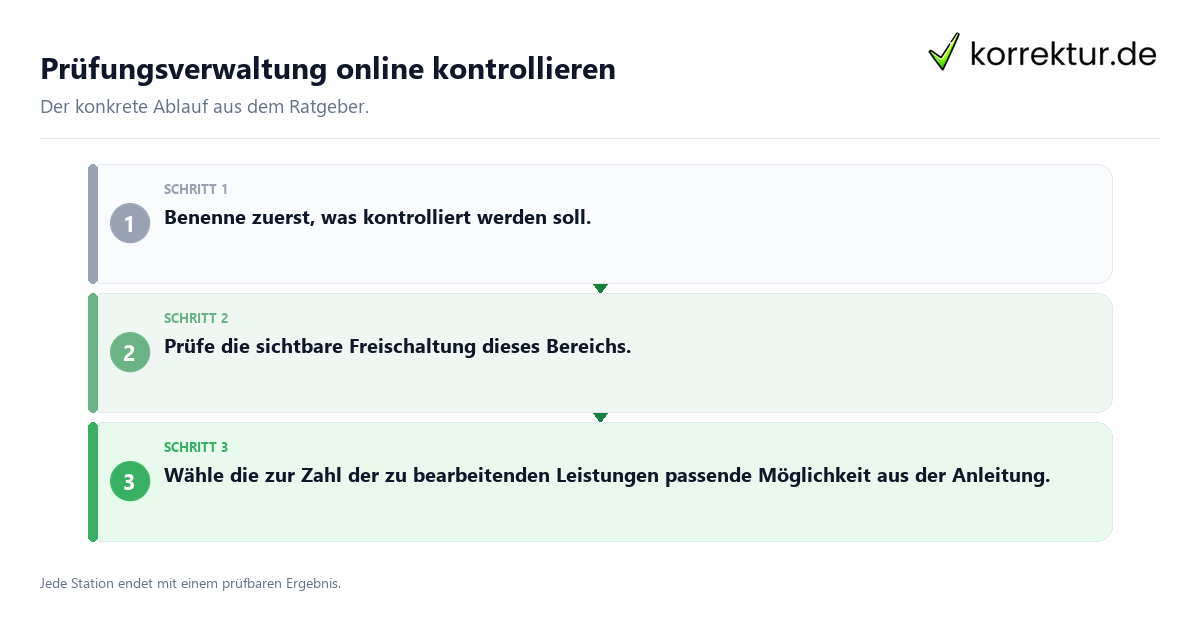
- Ziel festlegen. Benenne zuerst, was kontrolliert werden soll: Auswahl, Eintragung oder Systemrückmeldung. Zwischenergebnis: Der Kontrollgegenstand ist in einem kurzen Satz festgehalten.
- Zugang öffnen. Logge dich in LSF ein und gehe über
Meine FunktionenzuPOS-Management. Prüfe, ob dieser Bereich freigeschaltet ist. Zwischenergebnis: Der Menübereich ist sichtbar oder die fehlende Freischaltung ist als offene Frage notiert. - Verbuchungsweg bestimmen. Wähle aus den in der Anleitung genannten Möglichkeiten den passenden Weg. Bei wenigen Leistungen nennt die Anleitung die veranstaltungsbasierte Online-Verbuchung, bei vielen den Excel-Import; bei bekannten Modulen ohne Online-Anmeldung kann die modulbasierte Leistungsverbuchung in Betracht kommen. Zwischenergebnis: Der gewählte Weg ist eindeutig bezeichnet.
- Semester und Veranstaltung abgleichen. Wähle das Semester der Prüfungsveranstaltung und öffne die Liste der Teilnehmenden. Vergleiche dort Studiengang, Prüfung und Modul mit den Angaben, die du für diesen Vorgang prüfen willst. Zwischenergebnis: Die Auswahl ist kontrolliert oder eine Abweichung ist konkret benannt.
- Angaben eintragen und speichern. Trage Note und Prüfungsdatum ein, ergänze die verlangte TAN und wähle Speichern. Für das Bestehen gilt ein Pluszeichen, für das Nichtbestehen ein Minuszeichen, Noten stehen im Format
x,y. Zwischenergebnis: Die Eingabe wurde zur Systemprüfung übergeben. - Systemanzeige lesen. Kontrolliere, ob die Noten fehlerfrei akzeptiert wurden. Die Anleitung beschreibt einen grünen Hintergrund für akzeptierte Eingaben und einen gelben Hintergrund bei Fehlern; bei Fehlern verweist sie auf Erläuterungen der Fehlermeldungen. Zwischenergebnis: Akzeptanz oder Fehlermeldung ist sichtbar festgehalten.
- Nachweis prüfen. Prüfe anhand der offiziellen Hinweise, ob nach dem Eintragen aller Noten einer Veranstaltung ein unterschriebener Ausdruck der Prüfungsliste im Institut oder Prüfungsamt abgelegt werden soll. Zwischenergebnis: Der vorhandene oder noch zu klärende Nachweis ist benannt.
Ein kurzes realistisches Beispiel: Du öffnest die Teilnehmerliste einer ausgewählten Veranstaltung und stellst fest, dass der angezeigte Modulname nicht zu deiner Prüffrage passt. Statt eine Note einzugeben, hältst du die Abweichung fest, prüfst die offiziellen Hinweise und suchst daraus die zuständige Stelle für die weitere Klärung. So bleibt die Kontrolle beim gesicherten Zwischenergebnis, statt aus einer unklaren Auswahl ein behauptetes Resultat abzuleiten.
Was diese Kontrolle nicht klärt
Beschrieben ist hier ein bestimmter Ablauf zur Online-Verbuchung von Studien- und Prüfungsleistungen. Daraus folgt keine allgemeine Frist, keine übergreifende Zuständigkeit, keine Rechtsfolge und kein Erfolg für andere Vorgänge. Nenne deshalb keine Termine, Folgen oder Ansprüche, wenn sie nicht in den offiziellen Unterlagen zum konkreten Fall stehen. Ersetze diese Lücken nicht durch eine abstrakte Definition der Prüfungsverwaltung.
Auch ein grüner Hintergrund ist in der Anleitung lediglich als Anzeige dafür beschrieben, dass Noten fehlerfrei akzeptiert wurden. Daraus darf keine weitergehende Aussage über Zulassung, Studienfortschritt, Rechte oder abschließende Bewertung abgeleitet werden. Ein gelber Hintergrund ist ein Anlass, die Erläuterung der Fehlermeldung zu lesen und die benannte Kontaktmöglichkeit zu prüfen. Er ist keine Grundlage für eine selbst erfundene Ursache oder Folge.
Die unterschriebene Prüfungsliste wird im Institut oder Prüfungsamt archiviert. Welche Stelle außerhalb dieses beschriebenen Ablaufs zuständig ist, lässt sich daraus nicht sagen. Wenn die Zuordnung offen ist, lautet die passende Handlung: Ermittle die zuständige Stelle aus offiziellen Unterlagen und lege die konkrete offene Frage vor. Wenn die Anleitung auf Häufige Fragen oder eine PDF-Anleitung verweist, prüfe diese Unterlagen vor einer weiteren Einordnung.
Halte außerdem die Rollen sauber getrennt. Der Ablauf umfasst Eingaben, TAN, Prüfungsliste und Archivierung, ohne für alle Lesergruppen dieselbe Aufgabe festzulegen. Übertrage den Ablauf daher nicht ungeprüft auf eine andere Rolle. Prüfe zunächst, ob die eigenen Unterlagen denselben Vorgang, dieselben Eingabefelder und dieselbe Kontaktstelle nennen. Fehlt ein direkter Nachweis, bleibt nur diese Prüfung, nicht eine Vermutung.
Kontrollpunkte vor dem Abschluss
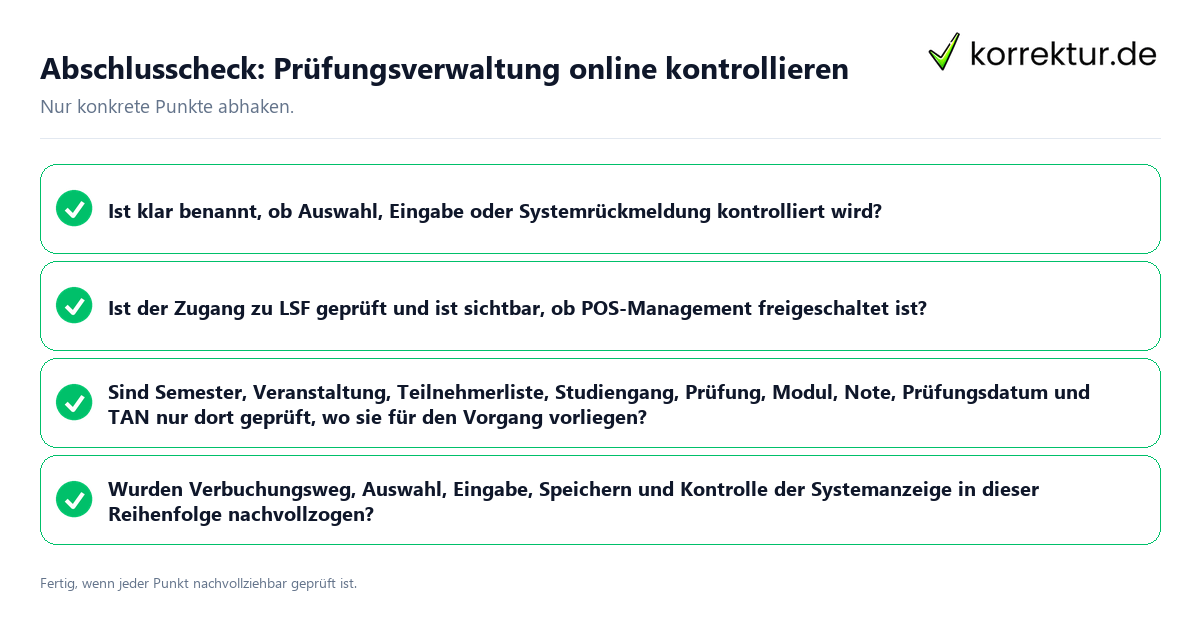
Arbeite zum Schluss die folgenden Punkte nacheinander ab. Der Abschlusscheck dient dazu, Ziel, Voraussetzungen, Unterlagen, zuständige Quelle, Schritte, Ergebnis und Nachweis getrennt zu prüfen. Er behauptet weder eine Frist noch eine Rechtsfolge.
- Ziel: Ist klar benannt, ob Auswahl, Eingabe oder Systemrückmeldung kontrolliert wird?
- Voraussetzungen: Ist der Zugang zu LSF geprüft und ist sichtbar, ob
POS-Managementfreigeschaltet ist? - Unterlagen: Sind Semester, Veranstaltung, Teilnehmerliste, Studiengang, Prüfung, Modul, Note, Prüfungsdatum und TAN nur dort geprüft, wo sie für den Vorgang vorliegen?
- Zuständige Quelle: Ist aus offiziellen Unterlagen ermittelt, welche Kontaktmöglichkeit oder Anleitung für die offene Frage genannt wird?
- Handlungsschritte: Wurden Verbuchungsweg, Auswahl, Eingabe, Speichern und Kontrolle der Systemanzeige in dieser Reihenfolge nachvollzogen?
- Ergebnis: Ist festgehalten, ob das System die Noten akzeptiert oder eine Fehlermeldung angezeigt hat?
- Nachweis: Ist erneut geprüft, ob für den konkreten Vorgang eine Prüfungsliste ausgedruckt, unterschrieben und archiviert werden soll?
Prüfe Unterlagen und zuständige Quelle erneut, bevor du eine offene Frage abschließt. Stimmen Angaben in der Teilnehmerliste nicht mit deinem Kontrollziel überein, gehe zum Abgleich zurück. Zeigt das System einen Fehler, lies die zugehörige Erläuterung und ermittle die in den offiziellen Hinweisen benannte Kontaktmöglichkeit. Damit endet der Vorgang bei einem überprüften Stand: akzeptierte Anzeige, festgehaltene Fehlermeldung oder klar benannte offene Klärung.