Studienunterlagen auf dem Mac mit Backup sichern
Backup für Studienunterlagen einrichten
Im Mittelpunkt dieses Ratgebers stehen ein Mac und die in den Apple-Anleitungen beschriebene Nutzung von Time Machine. Der Prozess gliedert sich in klare Arbeitsschritte: Zuerst erfasst man die Ausgangslage, prüft dann die Quelle und ordnet die Unterlagen. Anschließend führt man den belegten Schritt aus und hält das Ergebnis fest.
Die Aufgabe im Studienalltag klar eingrenzen
Die konkrete Aufgabe lautet, ein Backup für Studienunterlagen auf einem Mac einzurichten. Der erreichbare Arbeitsstand ist eine eingerichtete Sicherung mit Time Machine für die auf dem Mac vorhandenen Daten und Informationen, darunter Dokumente. Damit bleibt die Aufgabe auf das beschränkt, was die Apple-Anleitungen für Time Machine beschreiben. Lege deshalb zuerst fest, welche Unterlagen du auf diesem Mac sichern willst, und notiere ihren aktuellen Speicherort als Ausgangslage.
Stütze dich nicht auf abstrakte Definitionen, sondern treffe eine prüfbare Entscheidung: Ist ein Mac vorhanden, soll Time Machine verwendet werden, und steht ein externes Speichergerät zur Prüfung bereit? Apple führt Time Machine als Möglichkeit an, Sicherungskopien aller Daten und Informationen auf dem Mac anzulegen; die Anleitung nennt darunter unter anderem Musik, Fotos und Dokumente. Für studienbezogene Unterlagen ist der Dokumentenbezug der maßgebliche Teil dieser Beschreibung.
Weiterführende Hinweise zum Backup für Studienunterlagen: Studium-Tipps, Studiengänge und Hochschulen und Universitäten bleiben getrennt von der Backup-Einrichtung. Sie ersetzen keine Prüfung der Apple-Anleitung und sind nur relevant, wenn du deine Studiennotizen zusätzlich ordnen möchtest.
Formuliere das Ergebnis in einem Satz, der nur den belegten Umfang wiedergibt: „Für den vorhandenen Mac wurde die Time-Machine-Anleitung geprüft; die dort genannten Schritte und Bedingungen werden dokumentiert.“
Belegte Ausgangspunkte vor dem Einrichten prüfen
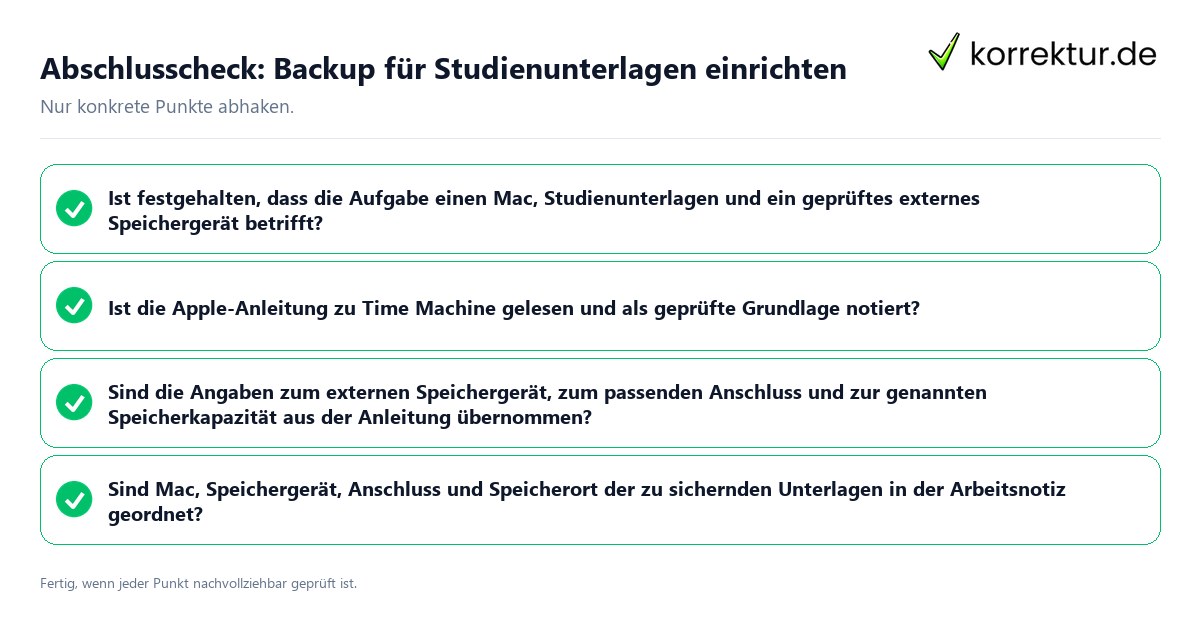
- Mac und Methode festhalten: Schreibe auf, dass der Ablauf Time Machine auf einem Mac betrifft. Die Anleitung beschreibt Time Machine für Sicherungskopien der Daten und Informationen auf diesem Gerät.
- Externes Speichergerät prüfen: Prüfe, ob ein externes Speichergerät vorhanden ist. Apple nennt ein USB-Laufwerk oder ein anderes externes Speichergerät als Ausgangspunkt für das automatische Sichern von Dateien mit Time Machine.
- Anschluss prüfen: Schließe das externe Speichergerät an den passenden Anschluss des Mac an. Die Apple-Anleitung nennt USB- oder Thunderbolt-Laufwerke und verweist darauf, die Anschlüsse des Mac zu identifizieren.
- Kapazität an der Quelle abgleichen: Apple empfiehlt ein Speichergerät mit mindestens der doppelten Speicherkapazität des Mac. Diese Größe ist keine zwingende Voraussetzung für jedes Time-Machine-Backup; auch mit einem kleineren Volume sind weitere Backups möglich.
- Systemangabe nachlesen: Prüfe, ob die in der Anleitung genannten Schritte für macOS Ventura 13 oder neuer zu deiner Ausgangslage passen. Notiere den geprüften Wortlaut, ohne ihn auf andere Systemstände zu übertragen.
Weiterführende Hinweise: Studiengang wählen, Studienberatung und Universität oder Fachhochschule gehören nicht zu den Einrichtungsschritten. Die Apple-Anleitung nennt dafür keine Zuständigkeit oder Bedingung.
Ist unklar, wer für ein Gerät, einen Speicherort oder eine Anforderung verantwortlich ist, ermittle die zuständige Stelle aus offiziellen Unterlagen. Trage bis zu dieser Prüfung keine Zuständigkeit in die Backup-Notiz ein. So bleibt sichtbar, was direkt belegt ist und was noch geprüft werden muss.
Den Ablauf mit sichtbaren Zwischenergebnissen durchführen
- Ausgangslage erfassen. Notiere: Mac vorhanden, Speicherort der Studienunterlagen bekannt, externes Speichergerät geprüft. Das Zwischenergebnis ist eine kurze Bestandsaufnahme statt einer Annahme über Inhalte oder Zuständigkeiten.
- Direkte Anleitung prüfen. Lies die Apple-Anleitung zu Time Machine und prüfe die Empfehlung zur Speicherkapazität sowie die Angaben zum externen Speichergerät. Halte fest, dass mindestens die doppelte Speicherkapazität des Mac empfohlen wird, aber keine zwingende Voraussetzung für jedes Backup ist. Das Zwischenergebnis ist eine Liste der tatsächlich gelesenen Angaben.
- Unterlagen ordnen. Ordne die für den Vorgang festzuhaltenden Angaben: verwendeter Mac, ausgewähltes Speichergerät, Anschluss und Quelle. So entsteht eine nachvollziehbare Arbeitsnotiz. Studienorientierungstest ist nur ein weiterführender Hinweis und gehört nicht zur Backup-Einrichtung, auch wenn der Begriff in deinen Studiennotizen vorkommt.
- Belegten Einrichtungsschritt ausführen. Für macOS Ventura 13 oder neuer nennt Apple folgenden Weg in eigener Terminologie: Öffne die Systemeinstellungen über das Apple-Menü, wähle in der Seitenleiste „Allgemein“, öffne anschließend „Time Machine“, füge ein Backup-Volume hinzu, wähle das angeschlossene Speichergerät und klicke auf „Volume konfigurieren“. Danach startet das erste Backup automatisch. Alternativ wähle „Backup jetzt erstellen“. Prüfe anschließend, ob das Backup abgeschlossen ist oder welches Datum für das letzte Backup angezeigt wird.
- Ergebnis und offene Frage notieren. Schreibe auf, ob das erste Backup gestartet oder mit „Backup jetzt erstellen“ ausgelöst wurde, und prüfe das Datum des letzten Backups oder dessen Abschluss. Halte außerdem fest, wo noch eine Lücke besteht, etwa bei der passenden Quelle für eine unklare Geräteverantwortung. Numerus Clausus sowie Immatrikulation und Rückmeldung sind nicht Teil dieser Einrichtung, sondern getrennte Hinweise zur Studienorganisation.
Beispiel: Eine Studentin hält den Ordner mit ihren Skripten als Ausgangslage fest, liest die Time-Machine-Anleitung, prüft das angeschlossene Speichergerät und dokumentiert danach die gewählte Backup-Option. Als offene Frage vermerkt sie nur, welche offizielle Unterlage sie für eine unklare Zuständigkeit noch prüfen muss.
Grenzen des belegten Vorgehens bewusst beachten
Die vorliegenden Angaben tragen Aussagen über Time Machine auf einem Mac, über Sicherungskopien von Daten und Informationen sowie über externe Speichergeräte. Sie tragen keine Aussage dazu, welche Studienunterlagen an einer bestimmten Einrichtung verlangt werden, wer dort zuständig ist oder welche Folge eine fehlende Sicherung hätte. Ergänze solche Punkte nicht aus Erfahrung oder Vermutung. Ermittle sie aus offiziellen Unterlagen und halte die offene Frage ausdrücklich fest.
Die Apple-Angaben beschreiben zwar ein automatisches Backup von Dateien mit Time Machine auf einem USB-Laufwerk oder einem anderen externen Speichergerät, liefern in diesem Quellenumfang jedoch keine Grundlage für weitergehende Aussagen zum Studium.
Weiterführende Unterlagen: Modulhandbuch, Prüfungsordnung und ECTS-System geben keinen belegten Aufschluss über die Einrichtung von Time Machine. Sie gehören nicht zu den Backup-Schritten und sind nur relevant, wenn du ihre Dateien sichern möchtest.
Prüfe außerdem den genauen Quellenbezug: Die beschriebenen Menüpunkte werden ausdrücklich für macOS Ventura 13 oder neuer genannt. Übertrage diese Menüfolge nicht ohne erneute Prüfung auf einen anderen Systemstand. Bei Fragen zu Produkten oder Websites Dritter verweist Apple auf zusätzliche Informationen beim jeweiligen Anbieter; dokumentiere eine solche Anbieterfrage deshalb als offene Prüfung, nicht als feststehende Aussage.
Jeden belegten Punkt vor dem Abschluss abhaken
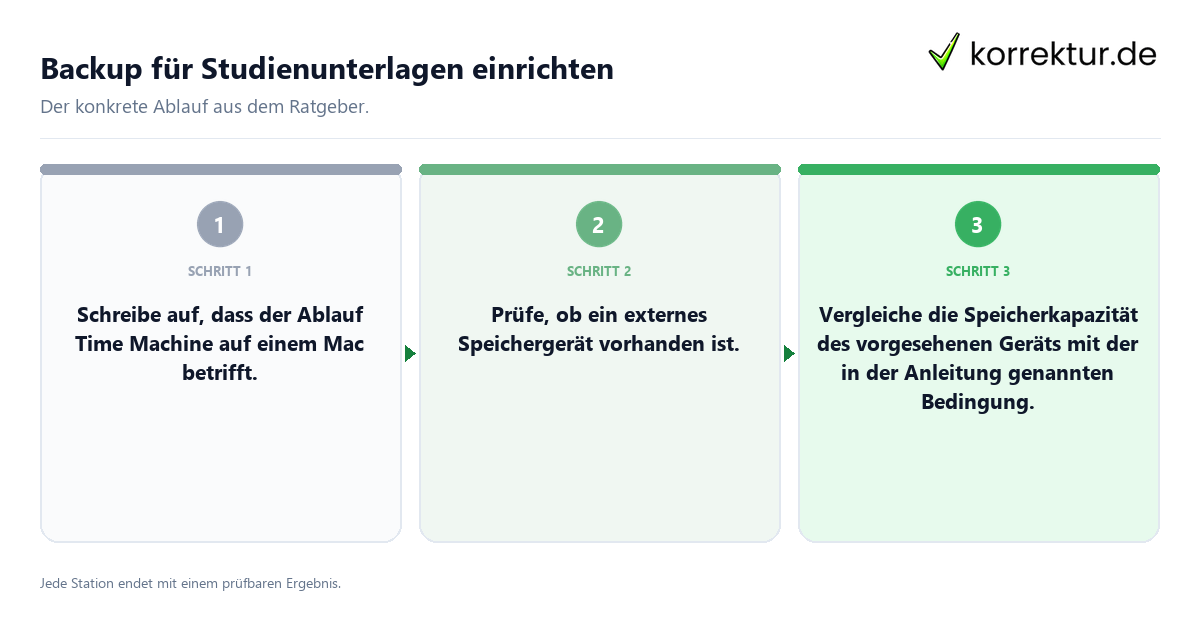
- Ausgangslage: Ist festgehalten, dass die Aufgabe einen Mac, Studienunterlagen und ein geprüftes externes Speichergerät betrifft?
- Direkte Quelle: Ist die Apple-Anleitung zu Time Machine gelesen und als geprüfte Grundlage notiert?
- Bedingungen: Sind die Angaben zum externen Speichergerät und zum passenden Anschluss aus der Anleitung übernommen sowie die Empfehlung dokumentiert, dass mindestens die doppelte Speicherkapazität des Mac sinnvoll ist, aber keine zwingende Voraussetzung für jedes Backup?
- Benötigte Angaben: Sind Mac, Speichergerät, Anschluss und Speicherort der zu sichernden Unterlagen in der Arbeitsnotiz geordnet?
- Nächster Schritt: Ist nach der Auswahl des Backup-Volumes geprüft, ob das erste Backup automatisch startet oder „Backup jetzt erstellen“ gewählt wurde, und sind sein Abschluss oder das Datum des letzten Backups dokumentiert?
- Ergebnis und offene Frage: Ist festgehalten, welcher belegte Schritt ausgeführt wurde und welche Frage noch eine offizielle Quelle benötigt?
- Erneute Prüfung: Prüfe Unterlagen und die zuständige Quelle erneut, bevor du eine unklare Verantwortung, Frist oder Folge notierst.
Weiterführende Hinweise: Erstsemester-Tipps, Stipendium im Studium und Studienkredit-Vergleich gehören nicht zur technischen Kontrolle des Backups. Sie ergeben keine Vorgabe für Time Machine und sind nur für die übrige Studienorganisation relevant, wenn du diese Themen getrennt festhältst.
Der Abschlussvermerk bleibt knapp und prüfbar: Ausgangslage, direkte Anleitung, dort gelesene Bedingungen, geordnete Angaben, nächster Schritt, Ergebnis und offene Frage sind dokumentiert. Fehlt ein Punkt, führe nur die dazu passende Prüfung aus und ergänze keine unbelegte Aussage.
Quellen und Stand
- Mit Time Machine ein Backup eines Mac erstellen: Apple Support (DE): support.apple.com (validiert am 2026-08-25)
- Sichern deiner Dateien mit Time Machine auf dem Mac: Apple Support (DE): support.apple.com (überprüft am 2026-08-25)