Rechtschreibprüfung in Word auf Deutsch umstellen
Rechtschreibprüfung in Word auf Deutsch umstellen praktisch planen und dokumentieren
Wenn du in Microsoft Word die Sprache für die Korrekturhilfen gezielt einstellst, kannst du die automatische Spracherkennung deaktivieren. Das wird empfohlen, weil sie manuelle Sprachzuweisungen beim Schließen des Dokuments zurücksetzen kann. Hier erfährst du, wie du die Hauptsprache des Dokuments und einzelne fremdsprachige Begriffe sauber trennst, Hochschulvorgaben prüfst und deine Einstellungen systematisch kontrollierst.
Worum es beim Umstellen der Korrektursprache in Word geht und was du unterscheidest
Wenn du eine schriftliche Arbeit verfasst und die Rechtschreibprüfung in Word auf Deutsch umstellen möchtest, triffst du eine wichtige Grundsatzentscheidung für die technische Einrichtung deiner Datei. Dabei musst du drei Ebenen strikt voneinander unterscheiden: die Hauptsprache des gesamten Dokuments, die abweichende Sprache einzelner Textabschnitte sowie die automatische Spracherkennung in Microsoft Word. Um im Schreibprogramm die gewünschte Korrektursprache einzurichten, nutzt du entweder den Reiter Überprüfen oder das entsprechende Sprachfeld unten in der Statusleiste des Programmfensters. Das konkrete Ziel dieser gezielten Einstellung besteht darin, dem gesamten Text eine verlässliche Hauptsprache zuzuweisen und gleichzeitig einzelne fremdsprachige Ausdrücke getrennt zu behandeln, indem du die jeweiligen Wörter markierst und ihnen von Hand die zutreffende Sprache zuordnest. So schaffst du von Beginn an eine klare Trennung zwischen dem deutschsprachigen Grundtext und eingebetteten Fachausdrücken aus anderen Sprachen.
Zugleich musst du die technischen Grenzen der Software kennen und bei deiner Arbeitsplanung berücksichtigen. Weil die automatische Erkennung der Sprache bei Eigennamen sowie bei Fremdwörtern nicht verlässlich greift und beim Beenden der Datei manuell vorgenommene Spracheinstellungen wieder verwerfen kann, wird geraten, diese Automatik abzuschalten. Du darfst dich also nicht darauf verlassen, dass das Programm Sprachwechsel im laufenden Text selbstständig fehlerfrei übernimmt oder dass alle Programmversionen exakt dieselben Menübezeichnungen verwenden. Ebenso gelten für die Dokumentbearbeitung keine pauschalen Zahlen, Bearbeitungsdauern oder allgemeingültigen Fristen. Welche formalen Anforderungen und Abgabetermine für deine Arbeit maßgeblich sind, entnimmst du ausschließlich den offiziellen Unterlagen deiner Einrichtung.
Gerade wenn du dich neu orientierst und verschiedene Studiengänge sowie Hochschulen und Universitäten miteinander vergleichst, hilft dir ein strukturierter Blick auf die formalen Anforderungen beim wissenschaftlichen Schreiben. Wer frühzeitig passende Studium-Tipps berücksichtigt, vermeidet unnötigen Korrekturaufwand kurz vor der Abgabe. Auch wenn du erst einen Studiengang wählen willst oder zur Vorbereitung einen Studienorientierungstest durchführst, begegnen dir bereits Textdokumente, in denen du die Korrekturhilfen sauber auf Deutsch einstellen solltest. Gleiches gilt, wenn du Unterlagen für ein Bewerbungsverfahren zusammenstellst, bei dem ein Numerus Clausus zu beachten ist, oder wenn du dich über ein Stipendium im Studium informierst und dafür eigene Texte in Microsoft Word verfasst.
Schritt für Schritt die Sprache für die Korrekturhilfen in Word festlegen
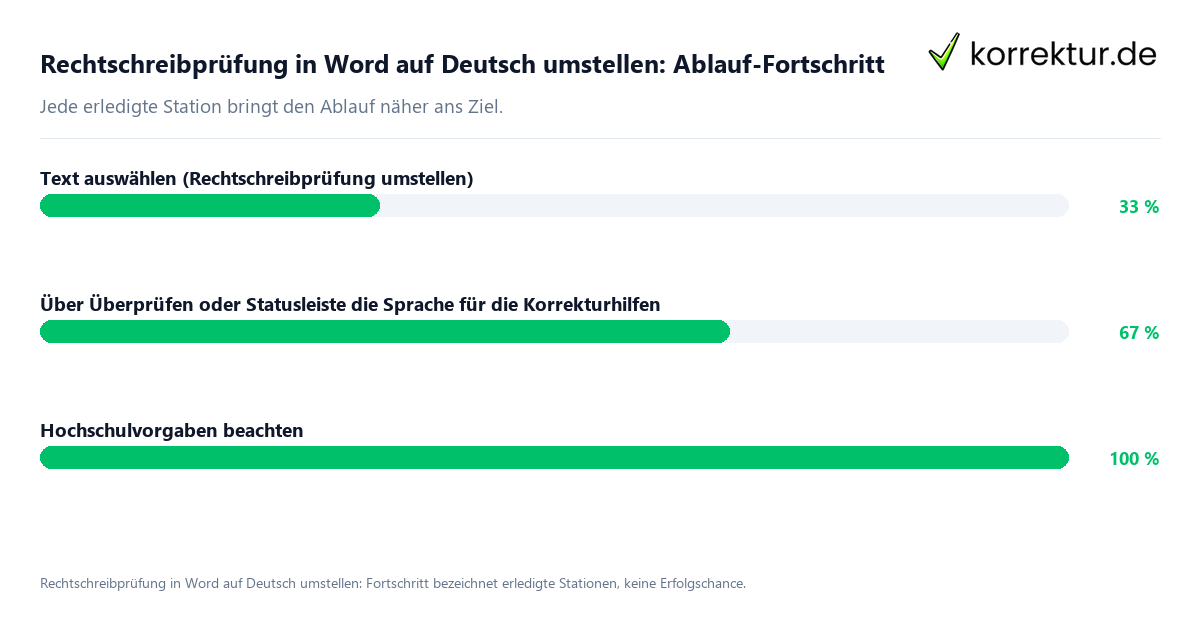
Für die Sprache der Korrekturhilfen kannst du Schritt für Schritt vorgehen. Öffne zunächst deine Datei in Microsoft Word und wähle den gesamten Text aus, um die Hauptsprache des Dokuments festzulegen. Rufe anschließend über die Registerkarte Überprüfen oder über die Sprachschaltfläche in der Statusleiste am unteren Bildschirmrand die Sprachoptionen auf und wähle Deutsch für die Korrekturhilfen. Die automatische Spracherkennung kann bei Eigennamen und Fremdwörtern unzuverlässig arbeiten. Sie kann außerdem manuelle Sprachzuweisungen beim Schließen des Dokuments zurücksetzen. Deshalb wird empfohlen, diese Automatik zu deaktivieren. Wenn dein Text einzelne fremdsprachige Ausdrücke enthält, markierst du diese anschließend gezielt und weist ihnen manuell die passende Sprache zu. Prüfe danach an ausgewählten Stellen, welche Sprache für die Korrekturhilfen angezeigt wird.
- Wähle den gesamten Text im Dokument aus und lege über die Registerkarte Überprüfen oder über die Sprachschaltfläche in der Statusleiste Deutsch als Hauptsprache für die Korrekturhilfen fest.
- Deaktiviere die automatische Spracherkennung. Diese Einstellung wird empfohlen, weil sie manuelle Sprachzuweisungen beim Schließen des Dokuments zurücksetzen kann.
- Markiere einzelne fremdsprachige Ausdrücke im Text und weise ihnen manuell die passende Sprache zu.
- Prüfe deine offiziellen Unterlagen und ermittle daraus die zuständige Stelle oder Person für formale und technische Rückfragen.
- Dokumentiere dein Prüfergebnis in deinen Arbeitsnotizen und lege deinen konkreten nächsten Bearbeitungsschritt fest.
Berücksichtige bei der Einrichtung die Vorgaben, die für deine Arbeit gelten. Prüfe dazu deine Unterlagen und halte fest, welche Fragen sich unmittelbar auf die Spracheinstellungen beziehen. Ermittle aus diesen Unterlagen auch die zuständige Stelle oder Person, falls etwas unklar bleibt. Bei Fragen zur Studienberatung, zur Immatrikulation und Rückmeldung, zum Modulhandbuch, zur Prüfungsordnung, zum ECTS-System oder zur Wahl zwischen Universität oder Fachhochschule trennst du diese Themen von der technischen Einstellung in Word. Notiere für jede offene Frage, welche Unterlage du geprüft hast und welchen nächsten Schritt du daraus ableitest. So vermeidest du, technische Einstellungen und formale Anforderungen ohne Prüfung gleichzusetzen.
Beispiel für den konkreten Ablauf: Du bearbeitest einen deutschsprachigen Text in Microsoft Word, in dem fremdsprachige Fachbegriffe und Eigennamen stehen. Zuerst markierst du den gesamten Text, öffnest die Sprachoptionen über die Statusleiste und wählst Deutsch für die Korrekturhilfen. Danach deaktivierst du die automatische Spracherkennung. Anschließend markierst du einzelne fremdsprachige Ausdrücke und weist ihnen manuell die passende Sprache zu. Nach dem Speichern und erneuten Öffnen der Datei kontrollierst du an diesen Stellen die angezeigte Sprache. Zum Schluss notierst du, welche Textstellen du geprüft hast, und bestimmst aus deinen Unterlagen den nächsten Schritt für offene formale Fragen.
Typische Fehler bei der Spracheinstellung in Word vermeiden
Beim Einrichten der Korrekturhilfen solltest du dich nicht auf die automatische Spracherkennung verlassen. Die Quelle weist darauf hin, dass sie bei Eigennamen und Fremdwörtern unzuverlässig arbeiten kann. Außerdem kann sie manuell vorgenommene Sprachzuweisungen beim Schließen des Dokuments zurücksetzen. Deaktiviere die Automatik deshalb und prüfe die tatsächliche Einstellung in deinem Dokument. Behaupte auch nicht, dass Menüpfade und Schaltflächen in allen Programmversionen von Microsoft Word gleich benannt oder aufgebaut sind. Nutze für die Anpassung die Registerkarte Überprüfen oder die Sprachschaltfläche in der Statusleiste am unteren Bildschirmrand und achte auf die Beschriftung in deiner Arbeitsumgebung. Kontrolliere nach einer Änderung an einem kurzen Textabschnitt, welche Sprache für die Korrekturhilfen angezeigt wird.
Ein weiterer Fehler besteht darin, persönliche Annahmen oder Gewohnheiten mit den Vorgaben deiner Einrichtung zu verwechseln. Prüfe in deinen offiziellen Unterlagen, welche Angaben für deine Arbeit relevant sind. Das gilt auch dann, wenn du beim Thema Erstsemester-Tipps bereits andere organisatorische Aufgaben bearbeitest oder einen Studienkredit-Vergleich ansiehst. Halte getrennt fest, was du im Dokument eingestellt hast und welche formalen Fragen noch offen sind. So ersetzt du Vermutungen durch eine konkrete Prüfung der Unterlagen oder eine gezielte Rückfrage bei der von dir ermittelten Stelle.
Schiebe Nachweise, Dokumentationsschritte und Rückfragen nicht bis kurz vor der Abgabe auf. Wenn deine Programmoberfläche anders aussieht, wenn nach dem Schließen der Datei eine Sprachzuweisung nicht mehr angezeigt wird oder wenn formale Anforderungen zu fremdsprachigen Begriffen unklar sind, notiere den Punkt. Ermittle anschließend die zuständige Stelle aus offiziellen Unterlagen und frage dort mit einer konkreten Beschreibung deiner Einstellung nach. Halte schriftlich fest, welche Einstellungen du im Dokument vorgenommen hast und welche Antwort du erhalten hast. Dadurch kannst du beim Weiterarbeiten zwischen dokumentierten Angaben und ungeprüften Annahmen unterscheiden.
Abschließende Checkliste für deine Spracheinstellungen in Word
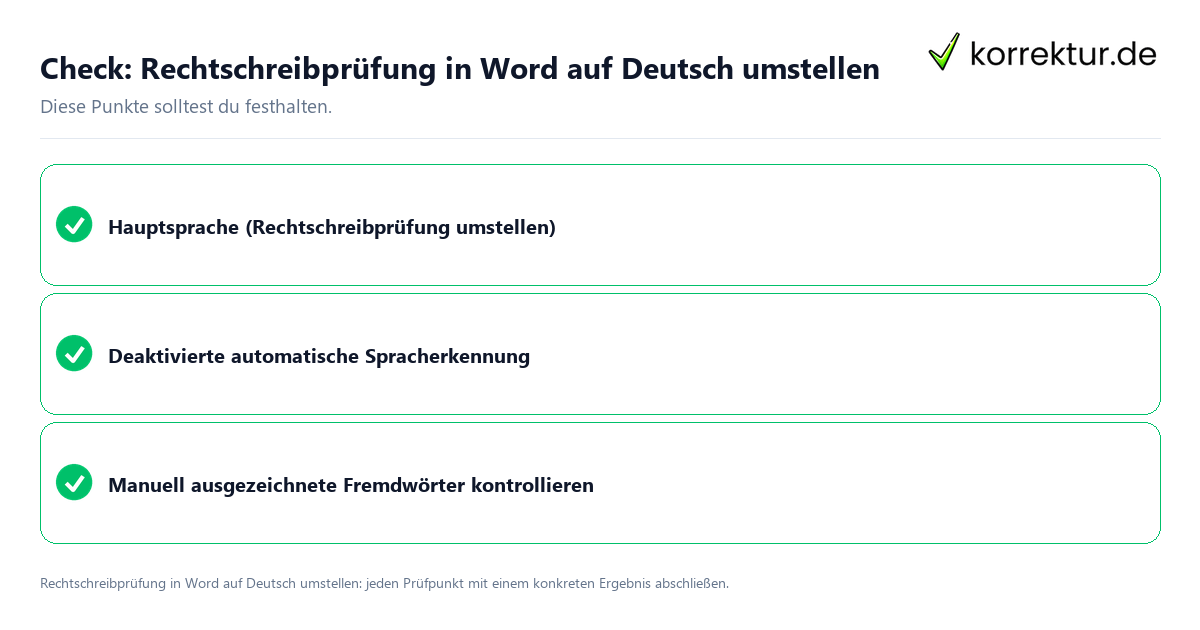
Bevor du die Arbeit an deinem Dokument abschließt oder die Datei abgibst, führst du eine systematische Endkontrolle durch. Überprüfe zuerst die Hauptsprache des Dokuments direkt über die Sprachschaltfläche in der Statusleiste am unteren Bildschirmrand oder über die Registerkarte Überprüfen. Kontrolliere zweitens, ob die automatische Spracherkennung deaktiviert ist. Diese Einstellung wird empfohlen, weil die Automatik manuelle Sprachzuweisungen beim Schließen des Dokuments zurücksetzen kann. Gehe drittens deine manuell ausgezeichneten Fremdwörter und Eigennamen im Text noch einmal gezielt durch und prüfe, ob jedem einzelnen fremdsprachigen Begriff weiterhin die passende Sprache für die Korrekturhilfen zugewiesen ist.
- Hauptsprache in der Statusleiste kontrollieren: Markiere den deutschen Haupttext und prüfe in der Statusleiste am unteren Bildschirmrand oder über die Registerkarte Überprüfen, ob durchgehend Deutsch für die Korrekturhilfen eingestellt ist.
- Deaktivierte automatische Spracherkennung prüfen: Öffne das Sprachfenster der Korrekturhilfen und kontrolliere, ob die automatische Spracherkennung ausgeschaltet ist. Notiere bei Bedarf, welche Einstellung du gewählt hast.
- Manuell ausgezeichnete Fremdwörter überprüfen: Klicke einzelne fremdsprachige Begriffe und Eigennamen im Text an und kontrolliere, ob die manuell zugewiesene Sprache nach dem Speichern und erneuten Öffnen noch angezeigt wird.
- Zuständige Quelle oder Stelle abgleichen: Ermittle die zuständige Quelle oder Stelle aus deinen offiziellen Unterlagen. Halte offene Fragen fest und nutze die ermittelte Kontaktmöglichkeit für eine Rückfrage.
- Persönlichen nächsten Schritt festlegen: Dokumentiere den abgeschlossenen Prüfdurchgang in deinen Unterlagen und bestimme, welchen konkreten Bearbeitungsschritt du als Nächstes ausführst.
Hast du alle Punkte dieser Liste abgearbeitet und deine Beobachtungen kurz notiert, hast du eine Grundlage für die weitere Textarbeit. Lege zum Abschluss deinen persönlichen nächsten Schritt fest. Du kannst verbleibende Textabschnitte nach demselben Muster prüfen oder offene formale Fragen mit der zuvor ermittelten Stelle klären.
Quellen und Stand
- Offizielle Quelle: www.uni-marburg.de (geprüft am 2026-10-19)