PDFs im Studium barrierearm aufbereiten
PDFs für das Studium barrierearm bearbeiten
Ordne dein Dokument, bereite Inhalte in der Ausgangsdatei vor, überführe es gezielt in ein PDF und kontrolliere die bearbeiteten Punkte nachvollziehbar.
Die Aufgabe am eigenen Studiendokument festlegen
Die Aufgabe besteht darin, ein Dokument für die digitale Verteilung als PDF vorzubereiten oder ein bereits vorhandenes PDF unmittelbar in Adobe Acrobat zu bearbeiten und zu optimieren. Für dein Studiendokument legst du deshalb zuerst fest, welches dieser beiden Ergebnisse du bearbeitest: eine sauber vorbereitete Ausgangsdatei, die anschließend in ein PDF umgewandelt wird, oder ein vorhandenes getaggtes PDF. Das erreichbare Ergebnis ist ein PDF, dessen Struktur, Bilder, Links, Tabellen und Dokumentinformationen gezielt bearbeitet und anschließend kontrolliert wurden.
Beginne nicht mit einzelnen Korrekturen, bevor du den Dokumentzweck geprüft hast. Die Dokumentation fordert dazu auf, vor der Erstellung eines PDFs für die digitale Verteilung auch Alternativen zu prüfen. Formuliere daher für dich einen konkreten Arbeitsauftrag, etwa: „Ich prüfe mein Seminarhandout auf Überschriften, Bildbeschreibungen, Linktexte, Tabellenkopfzeilen und Dokumenteigenschaften.“ Damit bleibt die Bearbeitung eine greifbare Aufgabe an einer vorliegenden Datei statt einer abstrakten Erklärung.
Lege außerdem fest, welche Unterlage du tatsächlich bearbeiten willst. Ein Text mit mehreren Ebenen braucht eine klare Gliederung; ein Dokument mit Fotos oder Grafiken braucht Einträge für Bildtitel und Alternativtext; ein Dokument mit Verweisen braucht beschriftete Hyperlinks. Für die Einordnung des Arbeitsalltags können Studium-Tipps als sichtbarer Bezugspunkt dienen. Wenn du parallel Studiengänge vergleichst, bleibt diese PDF-Aufgabe dennoch bei der konkreten Datei: Inhalte strukturieren, das PDF erzeugen oder optimieren und den Bearbeitungsstand prüfen.
Trenne den Arbeitsauftrag von anderen Entscheidungen. Hochschulen und Universitäten, Studiengang wählen und Studienberatung sind sichtbare Begriffe für weitere Orientierung, ersetzen aber keinen Prüfschritt am Dokument. Notiere stattdessen den Dateinamen, die vorhandene Ausgangsdatei und die Punkte, die du in der Datei prüfen willst. Erst danach entscheidest du, ob du die Datei in einer Anwendung vorbereitest und umwandelst oder ein vorhandenes PDF direkt in Adobe Acrobat bearbeitest.
Datei, Ausgangsmaterial und Prüfumgebung vorbereiten
Prüfe zuerst, ob eine bearbeitbare Ausgangsdatei vorliegt oder ob du mit einem bestehenden PDF arbeitest. Die Dokumentation unterscheidet genau diese beiden Wege. Liegt eine Ausgangsdatei vor, bearbeitest du ihre Inhalte in der Anwendung und wandelst sie anschließend in ein PDF um. Liegt nur ein PDF vor, hältst du fest, dass die unmittelbare Bearbeitung und Optimierung in Adobe Acrobat vorgesehen ist.
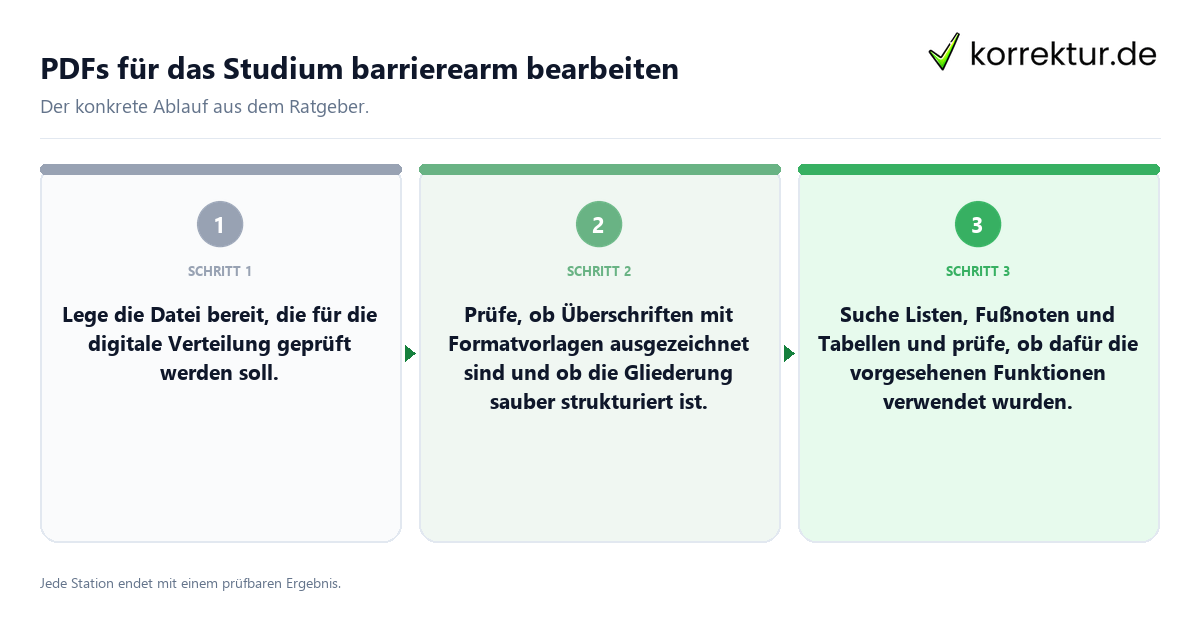
- Lege die Datei bereit, die für die digitale Verteilung geprüft werden soll.
- Prüfe, ob Überschriften mit Formatvorlagen ausgezeichnet sind und ob die Gliederung sauber strukturiert ist.
- Suche Listen, Fußnoten und Tabellen und prüfe, ob dafür die vorgesehenen Funktionen verwendet wurden.
- Suche Fotos und Bilder und bereite Angaben für Bildtitel und Alternativtext vor.
- Suche Hyperlinks und prüfe, ob ein anzuzeigender Text eingetragen werden kann.
- Suche Tabellen und prüfe, ob sie tabellarische Inhalte enthalten und eine Kopfzeile ausgezeichnet werden kann.
- Öffne die Dokumentinformationen und prüfe Felder für Dokumenttitel, Autorin oder Autor sowie Kommentar.
Bestimme die zuständige Stelle oder Informationsquelle nicht durch Annahme. Ermittle sie aus offiziellen Unterlagen, die zu deiner Datei oder ihrem vorgesehenen Veröffentlichungsweg gehören. Wenn du dafür Begriffe aus dem Studium abgleichst, können Universität oder Fachhochschule und Studienorientierungstest als Orientierungsthemen erscheinen; sie beantworten jedoch keine technische Frage zur Datei. Halte deshalb als Zwischenergebnis fest: „Die Datei, der Bearbeitungsweg und die zu prüfende Informationsquelle sind bestimmt.“
Auch Numerus Clausus und Immatrikulation und Rückmeldung sind keine Ersatzangaben für Eigenschaften eines PDFs. Prüfe stattdessen die vorhandene Datei selbst. Das verhindert, dass du aus einem allgemeinen Studienbegriff eine unbelegte Voraussetzung für die Dokumentbearbeitung ableitest.
PDF in einer nachvollziehbaren Reihenfolge bearbeiten
- Ziel festhalten. Benenne die konkrete Datei und entscheide, ob du eine Ausgangsdatei in ein PDF umwandelst oder ein bestehendes PDF direkt in Adobe Acrobat optimierst. Zwischenergebnis: Der Bearbeitungsweg steht als kurzer Arbeitsauftrag fest.
- Alternativen prüfen. Prüfe vor der PDF-Erstellung für die digitale Verteilung auch Alternativen. Schreibe auf, welchen Weg du nach dieser Prüfung weiterverfolgst. Zwischenergebnis: Die Entscheidung für die weitere Bearbeitung ist dokumentiert.
- Struktur in der Ausgangsdatei bearbeiten. Weise Überschriften zu und ordne die Gliederung sauber. Nutze die Funktionen für Listen, Fußnoten und Tabellen. Zwischenergebnis: Überschriften, Listen, Fußnoten und Tabellen sind als bearbeitete Bereiche in der Datei erkennbar.
- Grafiken ergänzen. Öffne bei einer Grafik das Kontextmenü und wähle das Formatieren der Grafik. Unter Layout und Eigenschaften trägst du Bildtitel und Alternativtext in die vorgesehenen Eingabefelder ein. Zwischenergebnis: Für jede geprüfte Grafik liegen die bearbeiteten Angaben vor.
- Links beschriften. Öffne bei einem Hyperlink über den Rechtsklick die Bearbeitung des Hyperlinks und trage einen anzuzeigenden Text ein. Zwischenergebnis: Der geprüfte Link besitzt einen sichtbaren Beschriftungstext.
- Tabellen und Informationen bearbeiten. Verwende Tabellen nur für tabellarische Inhalte und zeichne eine Kopfzeile aus. Ergänze unter Datei und Informationen bei Bedarf Dokumenttitel, Autorin oder Autor sowie Kommentar. Zwischenergebnis: Tabellenkopfzeilen und Dokumentinformationen sind geprüft oder bearbeitet.
- PDF erzeugen oder optimieren. Wandle die vorbereitete Datei in ein PDF um oder bearbeite das bestehende PDF unmittelbar in Adobe Acrobat und optimiere es. Zwischenergebnis: Die bearbeitete PDF-Datei liegt zur Kontrolle vor.
- Ergebnis und Nachweis kontrollieren. Vergleiche die kontrollierten Punkte mit deiner Arbeitsnotiz: Struktur, Listen, Fußnoten, Tabellen, Grafiken, Hyperlinks und Dokumentinformationen. Halte fest, welche Punkte du tatsächlich geprüft hast. Zwischenergebnis: Eine Prüfliste beschreibt den bearbeiteten Stand.
Als kurzes Beispiel bearbeitest du ein eigenes Handout: Du weist den Abschnittstiteln Überschriften zu, ergänzt bei einer enthaltenen Grafik Bildtitel und Alternativtext, beschriftest einen Hyperlink und prüfst die Kopfzeile einer Tabelle. Danach wandelst du die Datei in ein PDF um und notierst die kontrollierten Punkte. Für die inhaltliche Studienorganisation können Modulhandbuch, Prüfungsordnung und ECTS-System getrennt nachgelesen werden; sie verändern keinen einzelnen Bearbeitungsschritt dieser PDF-Datei.
Offene Punkte nicht durch Annahmen ersetzen
Dieser Ablauf benennt Bearbeitungen, die in der Dokumentation für PDF-Dokumente beschrieben sind. Er legt keine Frist fest, bestimmt keine zuständige Stelle und verspricht kein Ergebnis über den dokumentierten Bearbeitungsstand hinaus. Wenn du für deine Datei eine Zuständigkeit, einen Veröffentlichungsweg oder weitere Anforderungen klären musst, ermittle die zuständige Stelle aus offiziellen Unterlagen. Schreibe keine Vermutung als erledigten Prüfschritt auf.
Verwechsle die Dokumentbearbeitung nicht mit einer allgemeinen Beschreibung von Barrierearmut. Arbeite stattdessen an den sichtbaren Bestandteilen deiner Datei: Überschriften und Gliederung, Funktionen für Listen, Fußnoten und Tabellen, Alternativtexte für Fotos oder Bilder, beschriftete Hyperlinks, Tabellenkopfzeilen und Dokumenteigenschaften. Fehlt dir eine Datei, ein zugänglicher Bearbeitungsweg oder eine verlässliche Informationsquelle, halte genau diesen fehlenden Punkt fest und prüfe ihn, bevor du einen Abschluss behauptest.
Erstsemester-Tipps, Stipendium im Studium und Studienkredit-Vergleich können Themen des Studienalltags sein. Aus diesen Themen folgt jedoch kein technischer Schritt für dein PDF. Beschränke deine Notiz auf die Datei und die tatsächlich ausgeführten Handlungen.
Auch die Auswahl eines Werkzeugs darf nicht als pauschale Lösung formuliert werden. Die Dokumentation nennt die Bearbeitung eines bestehenden PDFs unmittelbar in Adobe Acrobat sowie die Umwandlung einer in einer Anwendung erstellten Datei. Prüfe für dein konkretes Dokument, welcher dieser beschriebenen Wege vorliegt. Ohne geprüfte Grundlage ergänzt du weder eine Frist noch eine Rechtsfolge noch eine Erfolgsgarantie.
Vor dem Abschluss Datei und Prüfnachweis abgleichen
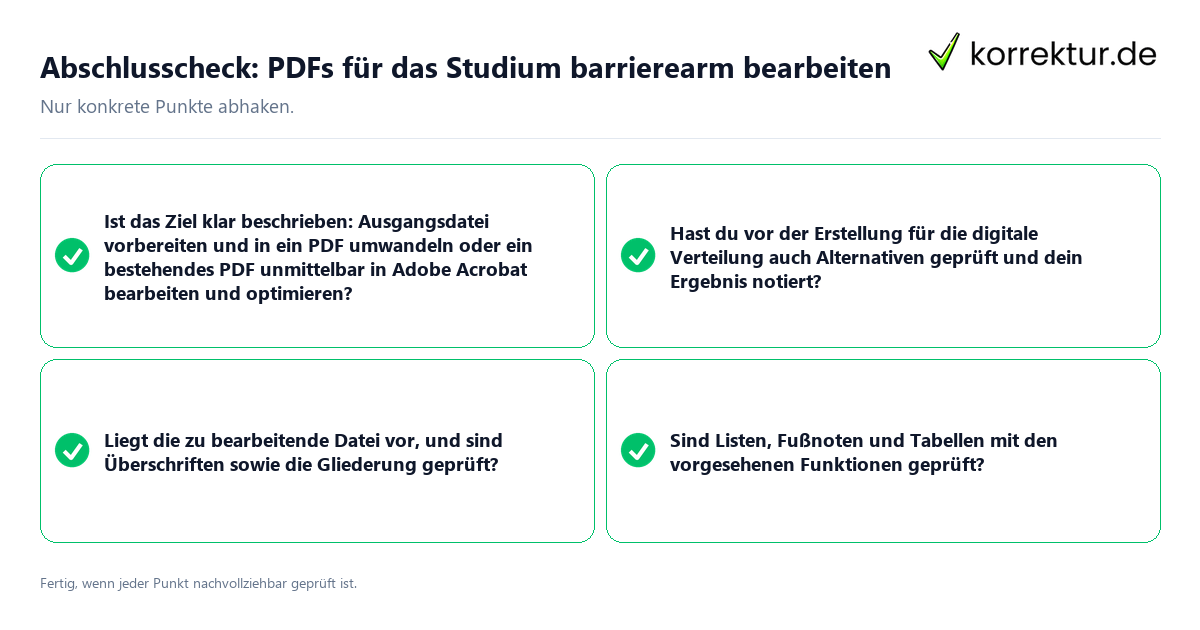
- Ist das Ziel klar beschrieben: Ausgangsdatei vorbereiten und in ein PDF umwandeln oder ein bestehendes PDF unmittelbar in Adobe Acrobat bearbeiten und optimieren?
- Hast du vor der Erstellung für die digitale Verteilung auch Alternativen geprüft und dein Ergebnis notiert?
- Liegt die zu bearbeitende Datei vor, und sind Überschriften sowie die Gliederung geprüft?
- Sind Listen, Fußnoten und Tabellen mit den vorgesehenen Funktionen geprüft?
- Sind Fotos oder Bilder auf Bildtitel und Alternativtext geprüft?
- Sind Hyperlinks auf einen anzuzeigenden Text geprüft?
- Sind Tabellen auf tabellarische Inhalte und auf eine ausgezeichnete Kopfzeile geprüft?
- Sind Dokumenttitel, Autorin oder Autor und Kommentar unter Datei und Informationen erneut geprüft?
- Hast du anhand offizieller Unterlagen geklärt, welche Stelle oder Informationsquelle für die technische Prüfung deines PDFs maßgeblich ist?
- Liegt nach Umwandlung oder Optimierung ein PDF vor, dessen bearbeitete Punkte du mit deiner Notiz abgleichen kannst?
- Hast du das Ergebnis und den Nachweis getrennt kontrolliert: die Datei einerseits, deine Liste der geprüften Schritte andererseits?
Schließe die Arbeit erst mit einer konkreten Notiz ab, beispielsweise: „Ziel, Datei, Bearbeitungsweg, Struktur, Grafiken, Links, Tabellen, Dokumentinformationen und Prüfnachweis wurden abgeglichen.“ Steht ein Punkt nicht fest, ersetze ihn nicht durch eine allgemeine Aussage. Ergänze stattdessen die Prüfhandlung: Ermittle die zuständige Stelle aus offiziellen Unterlagen oder prüfe den fehlenden Bestandteil direkt in der Datei.
Kontrolliere Unterlagen und zuständige Quelle ein zweites Mal, wenn dein Nachweis nicht erkennen lässt, welche Datei du geprüft hast oder welche Bearbeitung du durchgeführt hast. Der Abschlusscheck dient damit der nachvollziehbaren Kontrolle deines eigenen Arbeitsstands.
Quellen und Stand
- Barrierefreie PDF-Dokumente | Dokumentation Template 3.0 | Universität Stuttgart: www.tik.uni-stuttgart.de (geprüft am 2026-08-24)
Der Überblick „PDFs im Studium barrierearm aufbereiten“ ordnet das Thema vollständig ein.