Passwortmanager für den Studienalltag einsetzen
Passwortmanager im Studium einsetzen
Ordne deine Logins, nutze eine verschlüsselte Passwortverwaltung und prüfe den Schutz deines Master-Passworts.
Die Aufgabe im Studium klar festlegen
Passwortmanager im Studium einsetzen bedeutet, die Zugangsdaten für den eigenen Studienalltag in einer Passwortverwaltung zu ordnen. Passwortmanager wie KeePassXC oder Bitwarden speichern Zugangsdaten sicher und verschlüsselt. Am Ende hast du eine von dir kontrollierte Sammlung aus Benutzernamen und Passwörtern, die ein Master-Passwort schützt. So musst du dir nicht für jeden Zugang ein eigenes Passwort merken.
Die Entscheidung beginnt nicht mit einer abstrakten Erklärung von IT-Sicherheit, sondern mit deinen konkreten Konten. Notiere für dich, welche Zugänge du verwalten willst, ohne Passwörter in diese Notiz zu schreiben. Dazu können Lernplattformen, E-Mail-Zugänge, Bibliotheksdienste oder private Konten gehören, sofern du sie selbst aufnehmen möchtest. Viele Konten zu verwalten ist ein typischer Nutzen von Passwortmanagern. Studium-Tipps können dir helfen, Aufgaben im Alltag getrennt zu sammeln, während Studiengänge und Hochschulen und Universitäten andere Entscheidungen rund um das Studium betreffen.
Setze als erstes Ziel einen Satz: Ich verwalte meine ausgewählten Zugangsdaten verschlüsselt und schütze die Sammlung mit einem Master-Passwort. Dieser Satz grenzt die Aufgabe klar ein. Er legt nicht fest, dass ein bestimmtes Konto aufgenommen werden muss. Wenn du parallel einen Studiengang wählen musst, die Studienberatung nutzt oder zwischen Universität oder Fachhochschule entscheidest, halte diese Themen getrennt von der Passwortverwaltung. So bleibt sichtbar, welche Entscheidung du gerade tatsächlich triffst.
Vor dem Einrichten Unterlagen und Ausgangslage prüfen
Für die Umsetzung brauchst du zunächst eine Passwortmanager-Lösung und die Zugangsdaten, die du darin ablegen willst. KeePassXC und Bitwarden sind Beispiele für Passwortmanager. Ein Master-Passwort schützt den Passwortmanager beziehungsweise die Passwort-Datenbank. Lege deshalb vor dem Start fest, welches Master-Passwort du dir merken wirst, ohne es in einer offenen Liste festzuhalten.
- Prüfe, welche Benutzernamen und Passwörter du bereits verwendest und in die Verwaltung übernehmen möchtest.
- Finde für geplante Logins offizielle Einrichtungs- oder Bedienungshinweise. Für die genannten Programme gibt es eine Einführung sowie Installations- und Nutzungshinweise.
- Überlege bei jedem neuen Passwort, ob du es nur für einen einzigen Zugang nutzt. Setze jedes Passwort nur einmal ein.
- Nimm bei der Passwortwahl mindestens zwölf Zeichen sowie Groß- und Kleinbuchstaben, Ziffern und Sonderzeichen.
- Prüfe für jede Anmeldung, ob du die Zwei-Faktor-Authentifizierung aktivieren kannst. Das wird empfohlen, wenn es technisch möglich ist.
Eine Zuständigkeit für deine Auswahl ist nicht vorgegeben. Ermittle die zuständige Stelle aus offiziellen Unterlagen, bevor du dich auf einen Dienst, eine Anleitung oder eine Unterstützung beziehst. Prüfe auch, ob dein Modulhandbuch, die Prüfungsordnung oder das ECTS-System für deine eigentliche Studienorganisation relevante Informationen enthalten. Diese Unterlagen beantworten nicht automatisch Fragen zu Passwörtern, helfen aber dabei, verschiedene Aufgaben nicht zu vermischen.
Zugänge geordnet in die Passwortverwaltung übernehmen
- Ziel festlegen. Schreib auf, welche Zugangsdaten du sichern möchtest und dass daraus eine verschlüsselte Sammlung entstehen soll. Ergebnis: Du hast eine kurze Liste von Kontobezeichnungen ohne Geheimdaten.
- Ausgangslage prüfen. Vergleiche deine vorhandenen Passwörter mit den Grundregeln oben. Achte besonders darauf, ob ein Passwort mehrfach verwendet wird oder leicht zu erratende Angaben darin vorkommen. Ergebnis: Du weißt, welche Zugänge du zuerst überarbeiten oder übernehmen willst.
- Hilfen finden. Hol dir die offiziellen Installations- und Bedienungshilfen für deine favorisierte App. Falls du bei Uni-Accounts Hilfe brauchst, suche die zuständige Stelle in offiziellen Papieren. Ergebnis: Du hast eine Stelle benannt, bei der du nachfragen kannst.
- Passwortmanager einrichten. Richte die gewählte Passwortverwaltung nach den geprüften Hinweisen ein und lege ein Master-Passwort fest, das du dir merken kannst. Es schützt den Passwortmanager beziehungsweise die Datenbank. Ergebnis: Die Passwortverwaltung ist durch ein Master-Passwort gesichert.
- Zugänge einzeln eintragen. Trage Benutzername und Passwort für jeden Zugang nacheinander ein. Beachte beim Erstellen neuer Passwörter die genannten Zeichenregeln und nutze jedes Passwort nur einmal. Passwortmanager können komplexe Passwörter automatisch erzeugen. Ergebnis: Jeder übernommene Zugang ist als eigener Eintrag sichtbar.
- Zusatzschutz prüfen. Prüfe pro Zugang, ob du die Zwei-Faktor-Authentifizierung aktivieren kannst, und führe die Aktivierung nur aus, wenn sie für den jeweiligen Zugang angeboten wird. Ergebnis: Du hast für jeden geprüften Zugang festgehalten, ob du diesen Schritt durchgeführt hast.
- Ergebnis prüfen. Rufe die Passwortverwaltung unter Angabe des Master-Passworts auf und vergewissere dich, dass die erwarteten Einträge da sind. Halte schriftlich fest, welche Kontonamen du angesehen hast, aber schreibe weder Passwörter noch das Master-Passwort auf. Ergebnis: So siehst du genau, welche Zugriffe du bestätigt hast.
Ein kurzes Beispiel: Du möchtest einen vorhandenen Zugang aus deinem Studienalltag verwalten. Du notierst nur die Kontobezeichnung, prüfst die offizielle Anleitung, richtest die Passwortverwaltung mit einem Master-Passwort ein und übernimmst den Zugang als einzelnen Eintrag. Danach öffnest du die Verwaltung erneut und prüfst, ob der Eintrag sichtbar ist. Erstsemester-Tipps können als getrennte Erinnerung dienen, den Studienstart zu organisieren. Stipendium im Studium und Studienkredit-Vergleich bleiben ebenfalls eigene Prüfthemen und gehören nicht in deinen Passwort-Eintrag.
Was diese Anleitung nicht festlegt
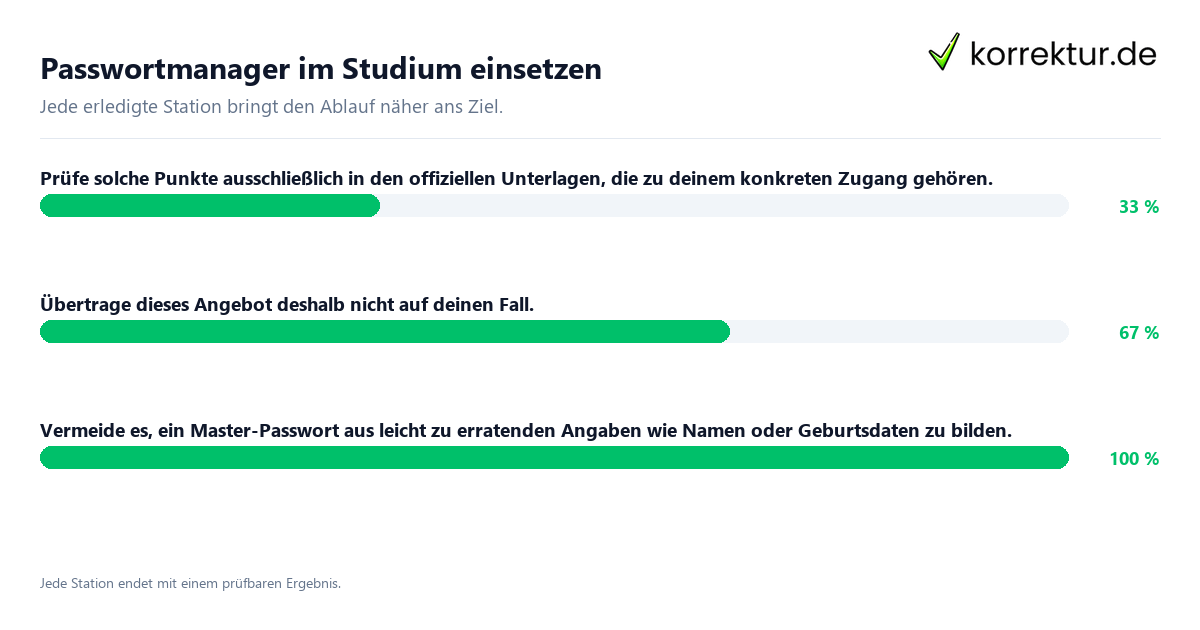
Diese Seite nennt keine Frist für die Einrichtung eines Passwortmanagers. Sie bestimmt auch keine zuständige Stelle für deinen einzelnen Zugang und leitet keine Rechtsfolge aus der Nutzung oder Nichtnutzung ab. Schau für solche Punkte ausschließlich in die offiziellen Unterlagen, die zu deinem Zugang gehören.
Für Mitarbeiter im Bereich Wirtschaftswissenschaften gibt es einen Bitwarden-Server im HRZ. Daraus folgt nichts für andere Gruppen oder Institutionen. Setze dieses Angebot daher nicht auf deine Situation um. Wenn du einen anderen Dienst nutzt, hole dir die passenden offiziellen Hinweise direkt von dort. Auch KeePassXC ist nur ein Beispiel und keine Vorgabe für alle Nutzer.
Ein Passwortmanager ersetzt nicht deine eigene Kontrolle. Zugangsdaten lassen sich sicher und verschlüsselt speichern, und ein Master-Passwort schützt die Datenbank. Dass jede Einrichtung gelingt oder jedes Konto mit denselben Schritten verwaltet werden kann, ist damit nicht gesagt. Wenn ein Eintrag, eine Anmeldung oder ein zusätzlicher Schutzschritt unklar ist, halte an und lies die offiziellen Hinweise noch einmal.
Vermeide es, ein Master-Passwort aus leicht zu erratenden Angaben wie Namen oder Geburtsdaten zu bilden. Verwende ein Passwort nicht für mehrere Konten, nur weil diese ähnlich wirken. Die Entscheidung über Studienorientierungstest oder Numerus Clausus beantwortet keine Passwortfrage und sollte deshalb nicht als Ersatz für die Prüfung deiner Zugangsdaten dienen.
Letzte Kontrolle vor dem Abschluss deiner Einrichtung
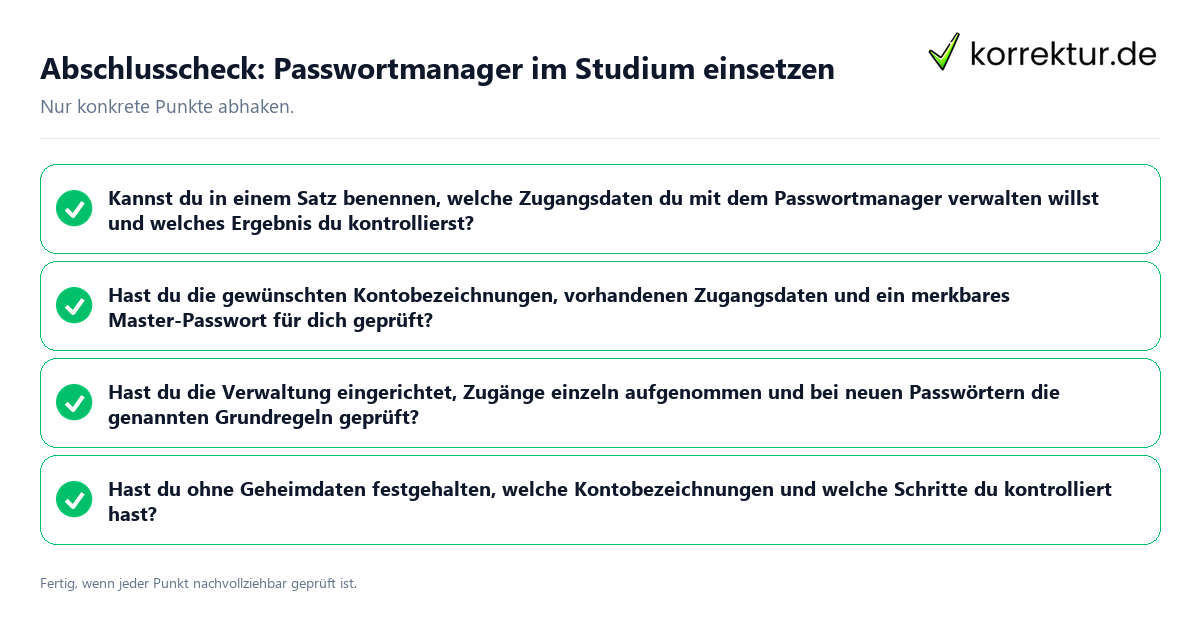
- Ziel: Kannst du in einem Satz benennen, welche Zugangsdaten du mit dem Passwortmanager verwalten willst und welches Ergebnis du kontrollierst?
- Voraussetzungen: Hast du die gewünschten Kontobezeichnungen, vorhandenen Zugangsdaten und ein merkbares Master-Passwort für dich geprüft?
- Unterlagen: Hast du die offiziellen Installations- und Nutzungshinweise der gewählten Lösung erneut geprüft, bevor du die Einrichtung abschließt?
- Zuständige Stelle: Hast du die zuständige Stelle aus offiziellen Unterlagen ermittelt, wenn du für einen einzelnen Zugang Hilfe oder verbindliche Informationen brauchst?
- Handlungsschritte: Hast du die Verwaltung eingerichtet, Zugänge einzeln aufgenommen und bei neuen Passwörtern die genannten Grundregeln geprüft?
- Check: Geht die Verwaltung mit dem Master-Passwort auf und findest du die Einträge?
- Protokoll: Hast du ohne Secrets notiert, welche Konten und Schritte du geprüft hast?
Lies die Unterlagen und die Angaben der zuständigen Stelle noch einmal, bevor du aus einer Beobachtung eine Entscheidung ableitest. Das ist besonders wichtig, wenn du Angaben aus Immatrikulation und Rückmeldung, einem Modulhandbuch oder einer Prüfungsordnung neben deiner Passwortaufgabe gesammelt hast. Beende den Vorgang erst, wenn Ziel, Voraussetzungen, Unterlagen, Informationsquelle, Schritte, Ergebnis und Nachweis für dich klar voneinander getrennt sind.
Quellen und Stand
- Passwörter: Wirtschaftswissenschaften: www.uni-giessen.de (zuletzt geprüft am 2026-08-24)