Helix Editor Grundlagen verstehen und sinnvoll angehen
Helix Editor Grundlagen: Helix ist ein modaler Editor
Du willst Helix ausprobieren und weißt nicht, wo du anfangen sollst? Hier lernst du die drei Modi kennen, die du für den Einstieg brauchst, und erfährst, wo du alles Weitere nachliest.
Helix Editor Grundlagen im Überblick
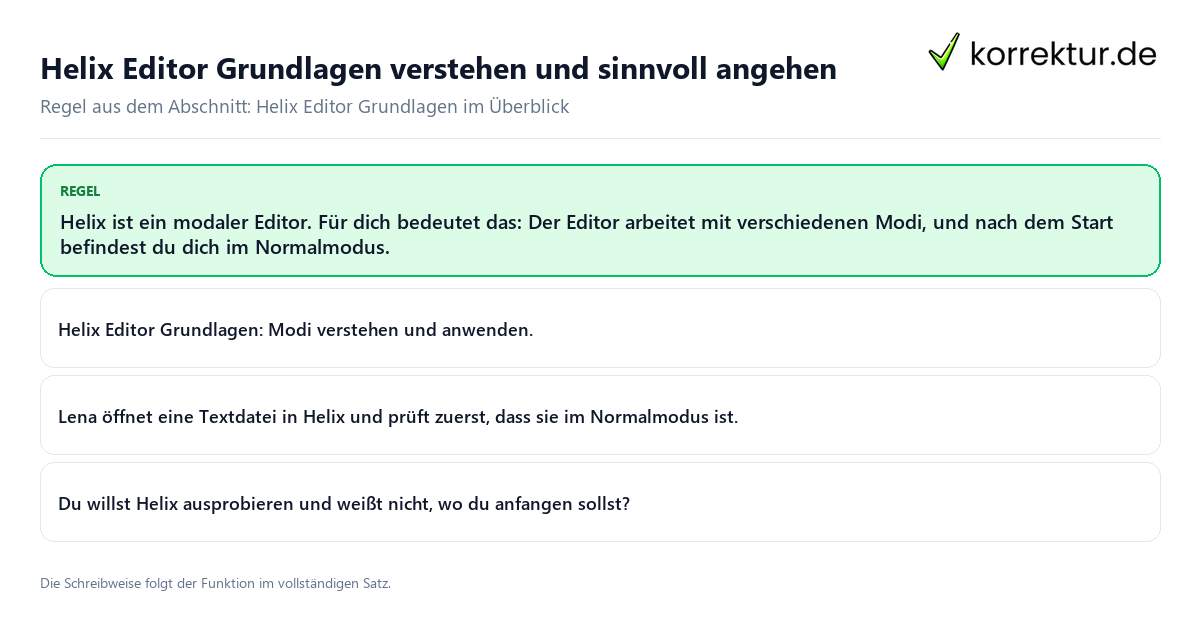
Helix ist ein modaler Editor. Für dich bedeutet das: Der Editor arbeitet mit verschiedenen Modi, und nach dem Start befindest du dich im Normalmodus. Von dort aus wechselst du mit der Taste i in den Einfügemodus und mit der Taste v in den Auswahlmodus. Mehr Tastenbelegungen behauptet dieser Text bewusst nicht, denn dafür gibt es hier keinen direkten Beleg.
Das Ziel dieser Seite ist ein ruhiger Einstieg in die Modi. Nach dem Lesen sollst du wissen, in welchem Modus du gerade arbeitest, wie du den Einfügemodus erreichst, wie du den Auswahlmodus betrittst und wo du weitere Belegungen nachschlägst. Die Grenzen sind ebenso klar: Diese Seite nennt keine Versionen, keine Sprachunterstützung und keine Vergleiche mit anderen Editoren. Auch Zahlen oder Fristen kommen hier nicht vor, weil sie nicht belegt sind.
Die Entscheidung, die für dich ansteht, ist einfach: Du legst fest, ob du die Modi zuerst praktisch ausprobierst oder zuerst die offizielle Dokumentation liest. Wenn du Helix im Studienalltag testen willst, helfen dir ergänzend allgemeine Studium-Tipps beim Organisieren deiner Lernzeit. Wer noch grundsätzliche Fragen zur Fächerwahl hat, findet bei den Studiengänge-Seiten weiteren Stoff. Wichtig bleibt: Du wendest die Grundlagen Schritt für Schritt an und prüfst jeden Schritt selbst am Bildschirm nach.
Behandle den Normalmodus als festen Bezugspunkt. Wenn du dir unsicher bist, wo du dich befindest, bestimme zuerst den aktuellen Modus, bevor du eine Taste drückst. So verstehst du das Verhalten des Editors, statt es nur auswendig zu lernen.
So gehst du Schritt für Schritt vor
Beginne immer im Normalmodus, denn dort startet Helix. Nutze ihn als Ausgangspunkt für alles Weitere. Die folgenden Schritte geben dir eine klare Reihenfolge, die du ohne zusätzliche Annahmen abarbeiten kannst. Wer sich vorher für Hochschulen und Universitäten interessiert, kann dort nachlesen, bevor er mit dem Editor beginnt.
- Starte Helix und stelle fest, dass du dich im Normalmodus befindest.
- Drücke im Normalmodus die Taste
i, um in den Einfügemodus zu wechseln. - Kehre zum Normalmodus zurück. Wie das geht, schlägst du in der Keymap-Seite der offiziellen Dokumentation nach, statt es zu raten.
- Drücke im Normalmodus die Taste
v, um den Auswahlmodus zu betreten. - Sieh dir die Standardtastenbelegung in der Keymap-Seite der offiziellen Dokumentation an und notiere dir die Belegungen, die du wirklich brauchst.
Als Nächstes bestimmst du die zuständige Stelle oder Person. Wenn du Helix für eine Lehrveranstaltung brauchst, ermittle die zuständige Stelle aus den offiziellen Unterlagen dieser Veranstaltung und halte den Namen fest. Wenn du außerdem noch am Studiengang wählen bist, hilft dir eine strukturierte Vorbereitung dabei. Bei Fragen zu deiner persönlichen Situation ist die Studienberatung ein sinnvoller Ansprechpartner, den du über offizielle Unterlagen deiner Einrichtung ermittelst.
Zum Schluss dokumentierst du dein Ergebnis und legst den nächsten Schritt fest. Schreibe auf, welche Taste in welchem Modus welchen Effekt hatte und was noch offen ist.
Ein kurzes Beispiel: Lena öffnet eine Textdatei in Helix und prüft zuerst, dass sie im Normalmodus ist. Sie drückt i, gibt eine Zeile ein und notiert sich: i führt in den Einfügemodus. Den Rückweg liest sie in der Keymap-Seite nach und trägt ihn in ihre Notizen ein. Danach drückt sie im Normalmodus v und vermerkt, dass sie nun im Auswahlmodus ist. Offene Fragen schreibt sie als Liste auf und legt fest, welche Stelle sie dazu anspricht. Ihr nächster Schritt ist, eine weitere Belegung aus der Keymap-Seite auszuprobieren.
Typische Fehler beim Einstieg vermeiden
Der erste Fehler ist eine Verwechslung beim Namen. Helix ist hier der Name eines Editors und hat nichts mit der Wortbedeutung der Schraubenform zu tun. Wer nach Helix sucht, sollte deshalb auf den Zusatz Editor achten, damit die Ergebnisse zum Thema passen. Ebenso wichtig: Behaupte keine Tastenbelegung, die die offizielle Dokumentation nicht belegt. Belegt sind hier nur i für den Einfügemodus und v für den Auswahlmodus, jeweils aus dem Normalmodus heraus. Alles andere liest du in der Keymap nach.
Der zweite Fehler ist, Annahmen mit Regeln zu verwechseln. Nur weil dir eine Taste aus Erfahrung plausibel erscheint, ist sie noch keine Regel dieses Editors. Prüfe deine Vermutung an der Dokumentation, bevor du sie weitergibst oder in deine Notizen übernimmst. Das gilt auch für Vorgaben in deinem Studium: Wenn du Regeln zu Prüfungen brauchst, lies die Prüfungsordnung gezielt nach, statt dich auf Hörensagen zu verlassen. Wer sich zwischen Hochschularten entscheidet, vergleicht Universität oder Fachhochschule anhand offizieller Angaben und nicht anhand von Vermutungen.
Der dritte Fehler ist, Nachweise und Rückfragen aufzuschieben. Schreibe sofort auf, wo du eine Aussage gefunden hast, und stelle offene Fragen zeitnah an die Person oder Stelle, die du als zuständig ermittelt hast. Wenn du noch unsicher bist, welche Richtung zu dir passt, kann ein Studienorientierungstest ein Anlass sein, die eigenen Fragen zu sortieren. Notiere dir dabei, welche Rückfrage noch offen ist und an wen sie geht.
Vermeide außerdem, mehrere Neuerungen gleichzeitig auszuprobieren. Wechsle jeweils einen Modus, beobachte das Ergebnis und halte es fest. So erkennst du sofort, welche Taste welche Wirkung hatte, und kannst Abweichungen von deinen Notizen gezielt klären.
Checkliste: Das prüfst du zum Schluss
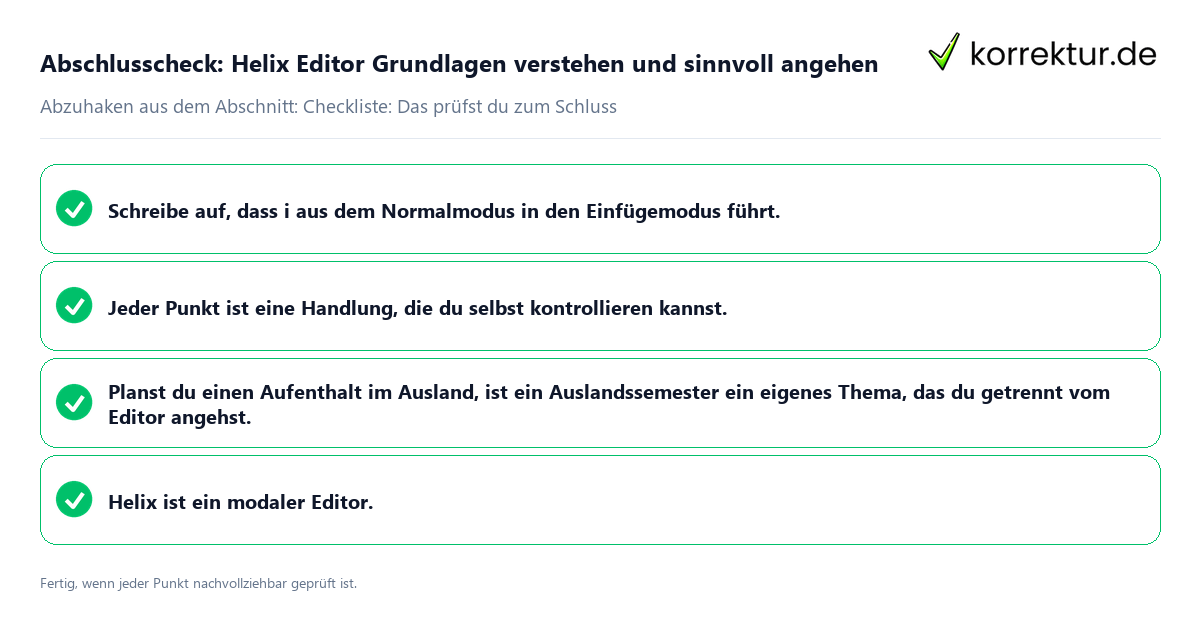
Gehe vor dem Abschluss diese Punkte durch und hake sie einzeln ab. Jeder Punkt ist eine Handlung, die du selbst kontrollieren kannst.
- Modus prüfen: Bestätige, dass du im Normalmodus gestartet bist und von dort aus arbeitest.
- Wechseltaste notieren: Schreibe auf, dass
iaus dem Normalmodus in den Einfügemodus führt. - Auswahlmodus prüfen: Probiere
vim Normalmodus aus und halte fest, dass du den Auswahlmodus betreten hast. - Keymap nachsehen: Öffne die Keymap-Seite der offiziellen Dokumentation und vergleiche deine Notizen damit.
- Zuständige Quelle oder Stelle: Ermittle die zuständige Stelle aus offiziellen Unterlagen und notiere den Namen.
- Persönlicher nächster Schritt: Lege fest, was du als Nächstes tust, und trage es in deine Notizen ein.
Wenn du mit den Grundlagen sicher bist, kannst du den Blick auf den restlichen Studienalltag richten. Für den Studienstart bieten die Erstsemester-Tipps eine Orientierung, und rund um Wohnen im Studium findest du weiterführende Hinweise. Dein persönlicher nächster Schritt kann auch ein ganz anderer sein: Wenn du neben dem Studium arbeiten willst, lies dich zu Studentenjobs ein.
Planst du einen Aufenthalt im Ausland, ist ein Auslandssemester ein eigenes Thema, das du getrennt vom Editor angehst. Halte bei jedem dieser Themen dasselbe Muster ein: Quelle ermitteln, Ergebnis dokumentieren, nächsten Schritt festlegen. Dieses Vorgehen hilft dir auch bei Helix, wenn du später weitere Belegungen aus der Keymap lernst und anwenden willst.
So zitieren Sie diese Seite
Stand: 26. Oktober 2026korrektur.de. (2026, 26. Oktober). Helix Editor Grundlagen: Modi verstehen und anwenden. korrektur.de. https://korrektur.de/helix
„Helix Editor Grundlagen: Modi verstehen und anwenden.“ korrektur.de, 26. Okt. 2026, korrektur.de/helix. Zugriff 26. Okt. 2026.
korrektur.de (2026) Helix Editor Grundlagen: Modi verstehen und anwenden. Verfügbar unter: https://korrektur.de/helix (Zugriff: 26. Oktober 2026).
korrektur.de. „Helix Editor Grundlagen: Modi verstehen und anwenden.“ Zuletzt geändert 26. Oktober 2026. https://korrektur.de/helix.
korrektur.de. Helix Editor Grundlagen: Modi verstehen und anwenden [online]. 2026 [Zugriff am 26.10.2026]. Verfügbar unter: https://korrektur.de/helix
Quellen und Stand
- Offizielle Quelle: docs.helix-editor.com (geprüft am 2026-10-23)
Der Überblick „Helix Editor Grundlagen verstehen und sinnvoll angehen“ ordnet das Thema vollständig ein.