Versionskontrolle im Studienprojekt gezielt einordnen
 Fachlich geprüft von Benjamin Lohrer, Lektor bei korrektur.de · Stand: 25. August 2026
Versionskontrolle für Studienprojekte nutzen
Versionskontrolle hält jeden Zwischenstand deines Studienprojekts fest, sodass du jederzeit zu einer früheren Fassung zurückkehren und nachvollziehen kannst, wer wann was geändert hat. Für Code, Skripte, LaTeX- und Markdown-Texte ist Git das Standardwerkzeug: Du legst ein Repository an, speicherst Änderungen in kleinen Commits mit aussagekräftiger Nachricht und teilst den Stand über eine Plattform wie GitHub oder GitLab mit deiner Gruppe. Für Word-Dateien und große Datensätze reichen oft die Versionsverläufe von Cloud-Speichern plus feste Dateinamenskonventionen.
Was Versionskontrolle im Studienprojekt leistet
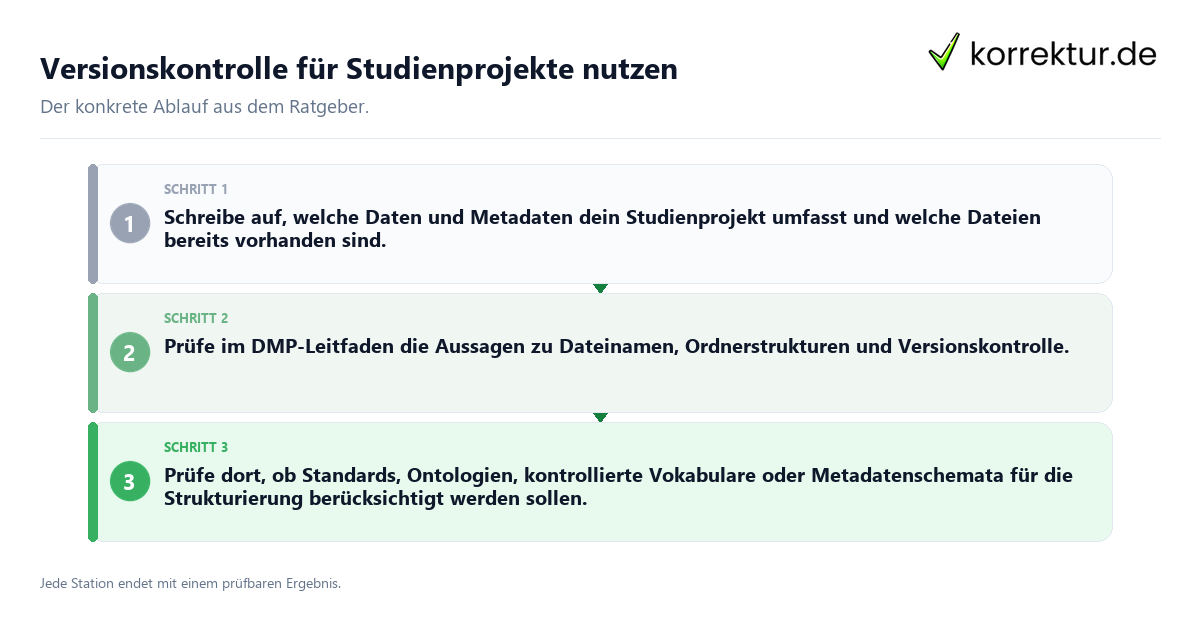
Ohne Versionskontrolle entstehen Dateien wie „bericht_final_v3_korrigiert_NEU.docx“, und niemand weiß mehr, welche Fassung gilt. Ein Versionskontrollsystem ersetzt dieses Chaos durch eine Historie: Jede gespeicherte Änderung bekommt einen Zeitstempel, einen Autor und eine Beschreibung. Zusammen mit festen Konventionen für Dateinamen und Ordnerstrukturen gehört Versionskontrolle zu einer sauberen Datenorganisation, wie sie auch der DMP-Leitfaden der Universität Bonn empfiehlt.
Besonders lohnt sich Versionskontrolle in drei Fällen: wenn mehrere Personen an denselben Dateien arbeiten, wenn du Auswertungsskripte (etwa in R oder Python) schreibst, deren Ergebnisse reproduzierbar sein sollen, und wenn sich ein Text über Wochen in vielen Runden verändert. Für eine einmalige Präsentation allein ist der Aufwand dagegen meist größer als der Nutzen.
Die wichtigsten Git-Begriffe
- Repository: der Projektordner samt vollständiger Versionsgeschichte.
- Commit: ein gespeicherter Zwischenstand mit Nachricht, etwa „Kapitel 3: Methodenteil ergänzt“.
- Branch: ein Seitenzweig, auf dem du etwas ausprobierst, ohne den Hauptstand zu gefährden.
- Merge: das Zusammenführen eines Branches mit dem Hauptzweig.
- Push und Pull: eigene Commits auf den gemeinsamen Server hochladen beziehungsweise die Änderungen der anderen herunterladen.
- Konflikt: entsteht, wenn zwei Personen dieselbe Zeile unterschiedlich geändert haben; Git markiert die Stelle, und du entscheidest, welche Fassung bleibt.
Welches Werkzeug für welche Dateien passt
Git vergleicht Textdateien Zeile für Zeile. Deshalb funktioniert es hervorragend mit Quellcode, LaTeX, Markdown, CSV und Konfigurationsdateien. Bei Word-, PowerPoint- oder PDF-Dateien sieht Git nur, dass sich die Datei geändert hat, nicht was. Konflikte lassen sich dort kaum sinnvoll auflösen.
- Code und Skripte: Git mit GitHub, GitLab oder einer GitLab-Instanz deiner Hochschule, falls vorhanden.
- Texte in LaTeX oder Markdown: ebenfalls Git; Online-Editoren wie Overleaf bieten zusätzlich einen eigenen Verlauf.
- Word-Dokumente: Versionsverlauf in OneDrive, Google Docs oder Nextcloud, kombiniert mit der Funktion „Änderungen nachverfolgen“.
- Große Rohdaten: nicht direkt ins Git-Repository legen, sondern in einem eigenen Speicher ablegen und nur schreibgeschützt nutzen; für große Dateien gibt es Erweiterungen wie Git LFS.
Rohdaten veränderst du grundsätzlich nicht. Lege sie in einem Ordner wie data/raw ab und schreibe bereinigte Fassungen per Skript nach data/processed. So lässt sich jeder Schritt aus der Versionsgeschichte des Skripts rekonstruieren.
Git im Gruppenprojekt einrichten: sieben Schritte
- Repository anlegen. Erstelle auf GitHub oder GitLab ein privates Projekt und lade es mit
git cloneauf deinen Rechner. Alternativ startest du lokal mitgit init. - Ordnerstruktur festlegen. Zum Beispiel
data/,scripts/,text/,results/und eineREADME.md, die erklärt, was wo liegt. - .gitignore anlegen. Schließe temporäre Dateien, persönliche Einstellungen, große Exporte und Dateien mit Passwörtern oder personenbezogenen Daten aus.
- Klein committen. Mit
git addundgit commit -m "…"speicherst du jeweils eine zusammengehörige Änderung. Gute Nachricht: „Ausreißer in Fragebogen-Item 7 entfernt“; schlechte Nachricht: „Update“. - Regelmäßig synchronisieren. Vor dem Arbeiten
git pull, danachgit push. So bleiben Konflikte selten und klein. - Mit Branches arbeiten. Jede Person entwickelt größere Änderungen auf einem eigenen Branch und führt sie per Merge oder Pull Request zusammen, nachdem jemand anderes drübergeschaut hat.
- Abgabestände markieren. Mit
git tagkennzeichnest du etwa den Stand der Zwischenpräsentation und der Endabgabe, um ihn später exakt wiederzufinden.
Typische Fehler mit Git im Studienprojekt
Der häufigste Fehler ist der Riesen-Commit am Abend vor der Abgabe: Dann enthält die Historie keine brauchbaren Zwischenstände. Ebenso problematisch sind Zugangsdaten oder personenbezogene Forschungsdaten im Repository. Was einmal committet und hochgeladen wurde, bleibt in der Historie, auch wenn du die Datei später löschst; ein öffentliches Repository macht es zudem für alle sichtbar.
Ein weiterer Fehlweg ist die Arbeit direkt auf dem Hauptzweig, während andere parallel daran arbeiten. Dann landen halbfertige Änderungen im gemeinsamen Stand, und ein fehlerhaftes Skript blockiert die ganze Gruppe. Auch das Hochladen von Ergebnisdateien, die ein Skript jederzeit neu erzeugen kann, bläht das Repository nur auf: Versioniere das Skript, nicht jede erzeugte Grafik.
Wer Word-Dateien in Git legt, erhält zwar eine Sicherung, aber keine lesbaren Unterschiede und bei gleichzeitiger Bearbeitung kaum lösbare Konflikte. Vereinbare in diesem Fall, dass immer nur eine Person ein Dokument bearbeitet, oder teile den Text in Kapiteldateien auf.
Gute Commit-Nachrichten schreiben
Eine Commit-Nachricht beantwortet, was sich geändert hat und warum. Bewährt hat sich eine kurze erste Zeile im Imperativ oder als knappe Feststellung, zum Beispiel „Literaturverzeichnis auf APA 7 umgestellt“ oder „Regressionsmodell um Alter als Kontrollvariable erweitert“. Nachrichten wie „Fix“, „asdf“ oder „Änderungen“ helfen dir drei Wochen später nicht mehr, den Stand vor einer bestimmten Entscheidung zu finden.
Fasse in einem Commit nur zusammen, was inhaltlich zusammengehört. Wer Rechtschreibkorrekturen im ganzen Text und eine neue Auswertung in denselben Commit packt, kann die Auswertung später nicht mehr einzeln mit git revert zurücknehmen.
Einen Konflikt Schritt für Schritt lösen
Haben zwei Gruppenmitglieder denselben Absatz einer LaTeX-Datei geändert, meldet Git beim git pull einen Konflikt. In der Datei stehen dann beide Fassungen zwischen den Markierungen <<<<<<<, ======= und >>>>>>>. Du entscheidest, welche Fassung bleibt oder wie du beide verbindest, löschst die Markierungen, speicherst die Datei und schließt mit git add und git commit ab. Mit git status siehst du jederzeit, welche Dateien noch betroffen sind.
Musst du eine Änderung rückgängig machen, hilft git log, um den passenden Commit zu finden. git revert erzeugt einen neuen Commit, der die alte Änderung aufhebt, ohne die gemeinsame Historie umzuschreiben. Das ist in Gruppenprojekten sicherer als Befehle, die bereits geteilte Commits verändern.
Vor der Abgabe das Repository prüfen
- Lässt sich das Projekt aus einem frischen
git cloneheraus nachvollziehen, und erklärt dieREADME.md, wie die Skripte ausgeführt werden? - Sind keine Passwörter, API-Schlüssel oder personenbezogenen Daten in der Historie enthalten?
- Ist der Abgabestand mit einem Tag markiert?
- Sind alle Branches mit fertigen Änderungen zusammengeführt und offene Konflikte gelöst?
- Erzeugen die Skripte aus
data/rawgenau die Ergebnisse, die im Bericht stehen? - Ist das Repository privat, oder hat die Gruppe bewusst entschieden, es öffentlich zu machen?
Soll die Betreuungsperson Einblick bekommen, lade sie als Mitglied mit Leserechten in das private Repository ein, statt Dateien per Mail zu verschicken. So sieht sie den aktuellen Stand und kann über den Verlauf erkennen, wer welchen Teil beigetragen hat.
So zitierst du diese Seite
Stand: 25. August 2026korrektur.de. (2026, 25. August). Versionskontrolle für Studienprojekte nutzen. korrektur.de. https://korrektur.de/versionskontrolle-fuer-studienprojekte-nutzen
„Versionskontrolle für Studienprojekte nutzen.“ korrektur.de, 25. Aug. 2026, korrektur.de/versionskontrolle-fuer-studienprojekte-nutzen. Zugriff 28. Okt. 2026.
korrektur.de (2026) Versionskontrolle für Studienprojekte nutzen. Verfügbar unter: https://korrektur.de/versionskontrolle-fuer-studienprojekte-nutzen (Zugriff: 28. Oktober 2026).
korrektur.de. „Versionskontrolle für Studienprojekte nutzen.“ Zuletzt geändert 25. August 2026. https://korrektur.de/versionskontrolle-fuer-studienprojekte-nutzen.
korrektur.de. Versionskontrolle für Studienprojekte nutzen [online]. 2026 [Zugriff am 28.10.2026]. Verfügbar unter: https://korrektur.de/versionskontrolle-fuer-studienprojekte-nutzen
Quellen und Stand
- DMP-Leitfaden der Universität Bonn: www.forschungsdaten.uni-bonn.de (geprüft am 2026-08-25)